
Personnaliser les modèles de rapport
Vos rapports sont générés à partir de modèles Word que vous pouvez
modifier librement : votre mise en page, vos couleurs, vos textes, votre ordre de
sections. DiagMobile remplit ensuite le document avec les données de la mission
grâce à des variables entre doubles accolades, par exemple
{{client.nom}}. Ce chapitre montre où se trouve l'écran, les trois
façons d'éditer un modèle, et comment revenir en arrière.
En une phrase — ouvrez une mission, appuyez sur Rapports, puis sur « Gérer les modèles Word » dans la section Modèles de rapport. Tout se passe là.
1. Où se trouve l'écran des modèles
-
Ouvrez n'importe quelle mission
Onglet Missions → votre dossier. Pas besoin qu'un diagnostic soit terminé : les modèles sont communs à toutes vos missions.
-
Appuyez sur « Rapports »
Bouton Rapports de la mission, ou l'icône imprimante en haut d'un diagnostic. Vous arrivez sur l'écran « Générer des rapports ».
-
Descendez jusqu'à « Modèles de rapport »
Sous le bouton bleu Générer le DDT, une ligne « Gérer les modèles Word — Personnaliser, importer, éditer, voir les variables ». Appuyez dessus.
-
Vous y êtes
L'écran « Modèles de rapport » liste vos huit modèles, un par type de diagnostic, avec leurs boutons d'action.
L'étiquette sous chaque nom vous dit où vous en êtes : « Modèle par défaut » = celui fourni par DiagMobile, « Personnalisé » = le vôtre. Le bouton Réinit. n'apparaît que sur les modèles personnalisés.
2. Les huit modèles disponibles
Un modèle par diagnostic, chacun avec ses propres variables :
- Mesurage — Carrez / Boutin / Surface habitable
- Électricité (NF C 16-600)
- Électricité (Arrêté du 28/09/2017) — variante de présentation
- Gaz (NF P 45-500)
- Amiante (NF X 46-020)
- Plomb / CREP (NF X 46-030)
- Termites (NF P 03-201)
- DPE
3. Trois façons de modifier un modèle
Option A — « Éditer » : sur votre appareil
Le bouton Éditer ouvre le modèle dans l'application Word de votre appareil. Sur iPad et iPhone, si Word n'est pas installé, le menu de partage s'ouvre : envoyez le fichier vers Word, Pages, Google Drive ou votre ordinateur. En même temps, DiagMobile ouvre dans votre navigateur la page des variables du diagnostic concerné, avec un bouton Copier à côté de chaque variable.
-
Appuyez sur « Éditer »
Le modèle s'ouvre dans Word (ou le partage se lance). La page des variables s'ouvre à côté, gardez-la sous la main.
-
Modifiez le document
Logo, couleurs, polices, tableaux, ordre des paragraphes, textes réglementaires. Collez les variables aux endroits où les données doivent apparaître.
-
Enregistrez au format .docx
Surtout pas en PDF : DiagMobile a besoin du Word pour le remplir.
-
Revenez dans l'app et appuyez sur « Importer »
Choisissez votre fichier. L'étiquette passe à Personnalisé et tous vos prochains rapports utilisent votre version.
Éditer ne suffit pas, il faut Importer. Sur iPad, le fichier que vous ouvrez dans Word est une copie. Tant que vous ne l'avez pas réimporté avec le bouton Importer, l'application continue d'utiliser l'ancien modèle.
Option B — « En ligne » : sans rien installer
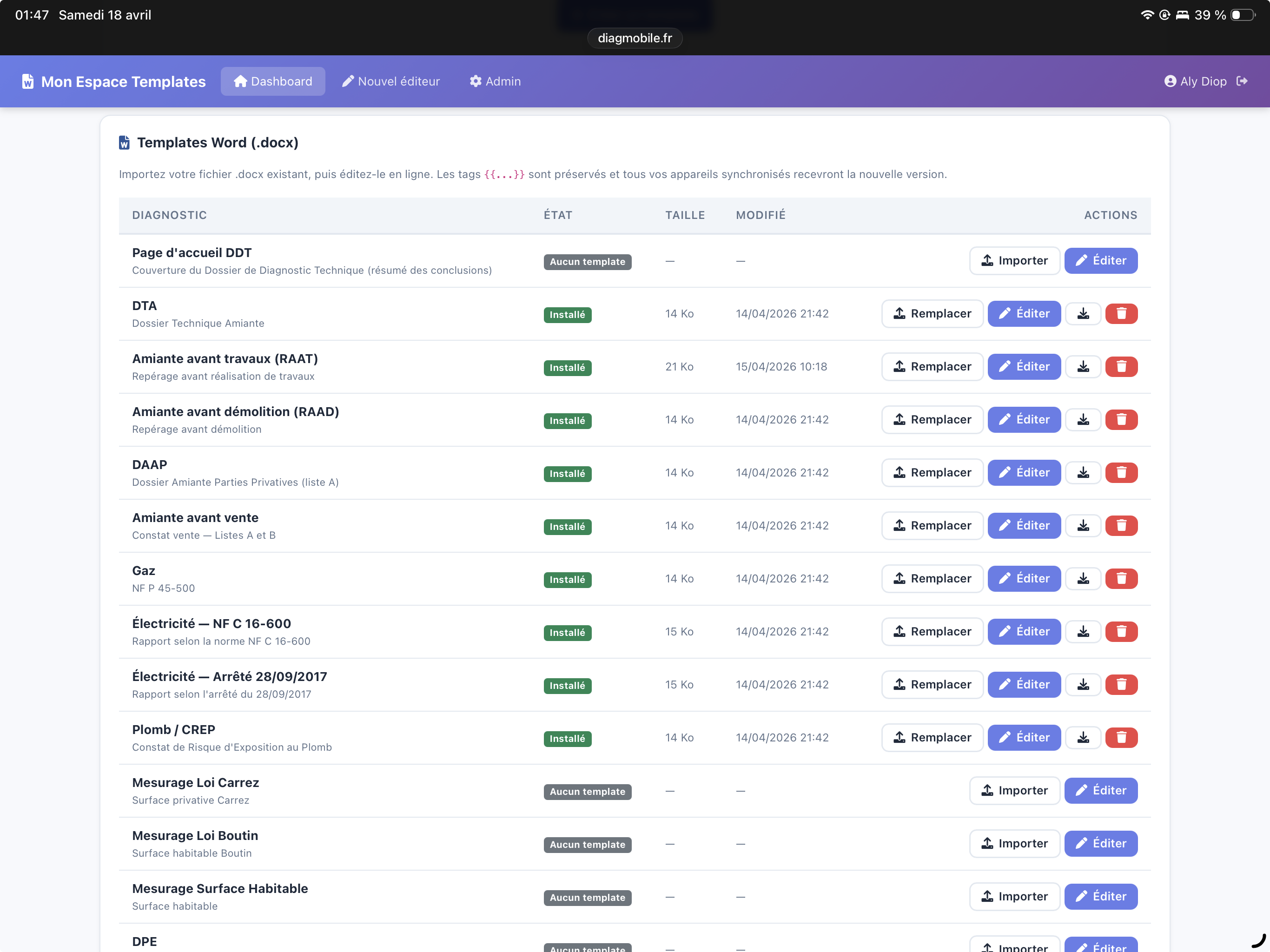
Le bouton En ligne ouvre un éditeur Word dans votre Espace modèle de rapport. Sur iPad et iPhone, l'éditeur s'affiche directement dans l'application, avec la liste des variables sur le côté et une sauvegarde automatique. Au retour, DiagMobile récupère tout seul la version que vous venez d'éditer : aucun import à faire.
-
Créez votre compte, une seule fois
Carte bleue en haut de l'écran des modèles → Créer un compte. C'est gratuit et cela se fait sans quitter l'application.
-
Appuyez sur « En ligne » sur le modèle voulu
Si le modèle n'existe pas encore en ligne, il est envoyé automatiquement avant l'ouverture de l'éditeur.
-
Modifiez, la sauvegarde est automatique
La barre latérale liste toutes les variables du diagnostic : un clic les copie.
-
Fermez l'éditeur
La version éditée redescend sur l'appareil. Sur vos autres appareils, appuyez sur Synchroniser dans la carte de l'Espace.

Ouvrir l'Espace modèle de rapport
Option C — Tout préparer sur ordinateur
Sur Mac et Windows, le bouton « Générer tous les modèles dans un dossier »
écrit les huit modèles dans Documents/Modeles/ et ouvre le dossier.
Vous travaillez tranquillement dans Word, puis vous réimportez les fichiers modifiés
un par un avec Importer. L'icône dossier en haut à droite de l'écran
rouvre ce dossier à tout moment.
4. Les variables : comment ça marche
Une variable est un morceau de texte entre doubles accolades que vous tapez dans le document. À la génération, DiagMobile le remplace par la donnée réelle de la mission. Tout le reste du document est conservé tel quel.
pour {{client.nom_affichage}}
Bien : {{bien.adresse_complete}}
Visite du {{mission.date_visite}} à {{mission.heure_arrivee}}
Ce que vous tapez dans Word. Tout ce qui n'est pas entre accolades est conservé tel quel.
Deux façons d'avoir la liste sous les yeux :
- La page des variables — elle s'ouvre toute seule quand vous appuyez sur Éditer. Un bouton Copier par variable, classé par catégorie.
- Le Word de référence — bouton « Variables — générer le Word de référence » en haut de l'écran. Il produit un document Word listant toutes les variables, que vous pouvez garder ouvert à côté de votre modèle ou imprimer.
Variables disponibles dans tous les modèles
| Variable | Contenu |
|---|---|
{{date_generation}} | Date du jour (JJ/MM/AAAA) |
{{heure_generation}} | Heure de génération |
{{numero_rapport}} | Numéro du rapport |
{{norme_reference}} | Norme applicable au diagnostic |
{{mission.reference}} | Référence de la mission |
{{mission.date_rdv}} | Date du rendez-vous |
{{mission.date_visite}} | Date de la visite |
{{mission.heure_arrivee}} | Heure d'arrivée sur place (prochaine mise à jour) |
{{mission.temps_passe}} | Temps passé sur place, d'après le chronomètre de la mission (prochaine mise à jour) |
{{mission.donneur_ordre}} | Donneur d'ordre |
{{mission.numero_bon_commande}} | N° de bon de commande |
{{client.nom_affichage}} | Nom du client, particulier ou société |
{{client.nom}} {{client.prenom}} | Nom et prénom |
{{client.raison_sociale}} | Raison sociale |
{{client.telephone}} {{client.email}} | Coordonnées |
{{client.adresse_complete}} | Adresse de facturation |
{{bien.type_bien}} | Maison, appartement… |
{{bien.adresse_complete}} | Adresse du bien diagnostiqué |
{{bien.annee_construction}} | Année de construction |
{{bien.surface_habitable}} | Surface habitable (m²) |
{{bien.nb_pieces}} | Nombre de pièces |
{{bien.reference_cadastrale}} | Référence cadastrale |
{{bien.numero_lot}} | Numéro de lot |
{{diag.nom}} {{diag.prenom}} | Opérateur de diagnostic |
{{diag.raison_sociale}} {{diag.siret}} | Votre société |
{{diag.adresse_rue}} {{diag.code_postal}} {{diag.ville}} | Votre adresse |
{{diag.telephone_mobile}} {{diag.email}} | Vos coordonnées |
{{diag.assurance.compagnie}} | Assurance RC Pro — compagnie |
{{diag.assurance.numero_contrat}} | Assurance — n° de contrat |
{{diag.assurance.date_fin}} | Assurance — échéance |
Chaque diagnostic ajoute ses propres variables : conclusions, compteurs,
classes énergétiques, surfaces… La liste complète et toujours à jour est celle
de l'application, via Éditer ou le
Word de référence. Exemple pour le mesurage :
{{pieces.total_carrez}}, {{pieces.total_au_sol}}.
5. Répéter une ligne pour chaque pièce, anomalie ou prélèvement
Pour les listes, on encadre la portion à répéter par deux marqueurs à
accolade simple : {#nom_de_la_liste} au début et
{/nom_de_la_liste} à la fin. Entre les deux, les variables s'écrivent
sans préfixe. Placés dans une ligne de tableau Word, la ligne est
dupliquée autant de fois qu'il y a d'éléments.
TOTAL | | {{pieces.total_au_sol}} | {{pieces.total_carrez}}
Une ligne de tableau qui devient une ligne par pièce mesurée, puis la ligne de total.
| Modèle | Listes répétables |
|---|---|
| Mesurage | {#pieces} |
| Électricité | {#elec.anomalies} |
| Gaz | {#gaz.anomalies}, {#gaz.appareils}, {#gaz.points_domaine_1} |
| Amiante | {#amiante.zpso}, {#amiante.prelevements} |
| Plomb / CREP | {#crep.unites} |
| Termites | {#termites.constats}, {#termites.photos_annexe} |
| DPE | {#dpe.murs}, {#dpe.baies}, {#dpe.chauffages} |
Pas de liste dans une liste. Une zone répétée ne peut pas en contenir une autre. Si vous avez besoin de deux niveaux, faites deux tableaux l'un après l'autre.
6. Les règles à respecter
- Deux accolades pour une donnée, une seule pour une liste.
{{client.nom}}mais{#pieces}et{/pieces}. - Orthographe exacte. Une variable mal écrite reste affichée telle quelle dans le rapport : c'est le signe le plus fréquent d'une faute de frappe.
- Tapez la variable d'un seul trait. DiagMobile sait recoller une variable que Word a découpée, mais évitez de changer la police ou la couleur au milieu d'une variable.
- Enregistrez en .docx. Ni .doc, ni .pages, ni PDF.
- En-têtes et pieds de page fonctionnent. Vos variables y sont remplacées comme dans le corps du document, y compris sur les pages paires, impaires et la première page.
- Une variable inconnue reste vide. Rien ne casse : le document se génère quand même.
7. Revenir au modèle d'origine
Le bouton Réinit. d'un modèle personnalisé supprime votre version et remet celle fournie par DiagMobile. C'est immédiat et sans risque pour vos données : les modèles ne contiennent aucune donnée de mission, seulement la mise en page. Pensez simplement à garder une copie de votre .docx si vous voulez y revenir.
8. Retrouver vos modèles sur tous vos appareils
Avec un compte Espace modèle de rapport, vos modèles personnalisés suivent : le bouton Synchroniser envoie vos modèles locaux et récupère ceux édités ailleurs. Sur Mac et Windows, la synchronisation se fait toute seule à l'ouverture de l'écran. Le bouton « M'envoyer le lien d'édition » vous expédie par email l'adresse directe de l'éditeur, pratique pour travailler sur un grand écran.
9. Dépannage
| Ce que vous voyez | Ce qu'il faut faire |
|---|---|
{{client.nom}} apparaît tel quel dans le rapport |
La variable est mal orthographiée ou n'existe pas pour ce diagnostic. Recopiez-la depuis la page des variables. |
| Le rapport garde l'ancienne mise en page | Le modèle édité n'a pas été réimporté. Revenez sur l'écran des modèles et appuyez sur Importer : l'étiquette doit passer à Personnalisé. |
| Le tableau ne se répète pas | Vérifiez l'accolade simple des marqueurs et que l'ouverture et la fermeture encadrent bien la ligne entière. |
| « En ligne » refuse de s'ouvrir | Vous n'êtes pas connecté à l'Espace. Utilisez la carte bleue en haut de l'écran. |
| Le modèle s'affiche mal dans l'éditeur en ligne | Ouvrez-le une fois dans Word puis réenregistrez-le : Word remet la structure du fichier d'aplomb. |
| Vous voulez tout recommencer | Bouton Réinit. sur le modèle concerné. |
Une question sur un modèle ou une variable qui vous manque ? Écrivez à contact@diagmobile.fr en précisant le diagnostic concerné.