Sauvegardes et restauration
Vos dossiers, photos et rapports représentent des dizaines voire des centaines d'heures de travail. DiagMobile propose un système de sauvegarde robuste — en local (ZIP), sur Google Drive, ou via le partage natif (iCloud, AirDrop, email) — et une restauration complète ou partielle en quelques secondes.
Ce qui est sauvegardé
La sauvegarde DiagMobile est complète et exhaustive :
- Base de données (clients, missions, biens, diagnostics, facturation)
- Profil diagnostiqueur (photo, logo, signature)
- Photos de biens
- Signatures clients
- Photos de pièces
- Photos compteurs (électrique, gaz)
- Photos Amiante (matériaux, prélèvements, ZPSO)
- Photos Plomb / CREP (UD)
- Photos DPE
- Croquis et plans
- Scans LiDAR 3D (point clouds)
- Rapports et factures générés (PDF, Word)
- Templates personnalisés
- Cartes HAP et photos
- Mémos normes
- PDF ERP officiels téléchargés
Non sauvegardé — uniquement le cache temporaire, les logs d'IA, les modèles LLM locaux (trop volumineux, retéléchargeables) et la corbeille. Tout ce qui a de la valeur métier est inclus.
Lancer une sauvegarde
-
Réglages → Sauvegardes & Restauration
Menu dédié avec les options de sauvegarde.
-
Choisissez la destination
- Partage local / iCloud — ZIP généré puis menu de partage iOS/Android : AirDrop, Fichiers, Mail, WhatsApp, etc.
- Google Drive — envoi direct dans votre dossier
DIAGMOBILE/Backups/(nécessite une connexion Google au préalable)
-
La sauvegarde se lance
Un indicateur de progression affiche les fichiers en cours d'ajout. Sur un gros volume (1 an de missions), comptez 2-5 minutes.
-
Le fichier ZIP est généré
Nom :
Diagmobile_complet_NomAppareil_2026-04-17T10-30-00.zip. Vous recevez une confirmation avec la taille et le nombre de fichiers inclus.
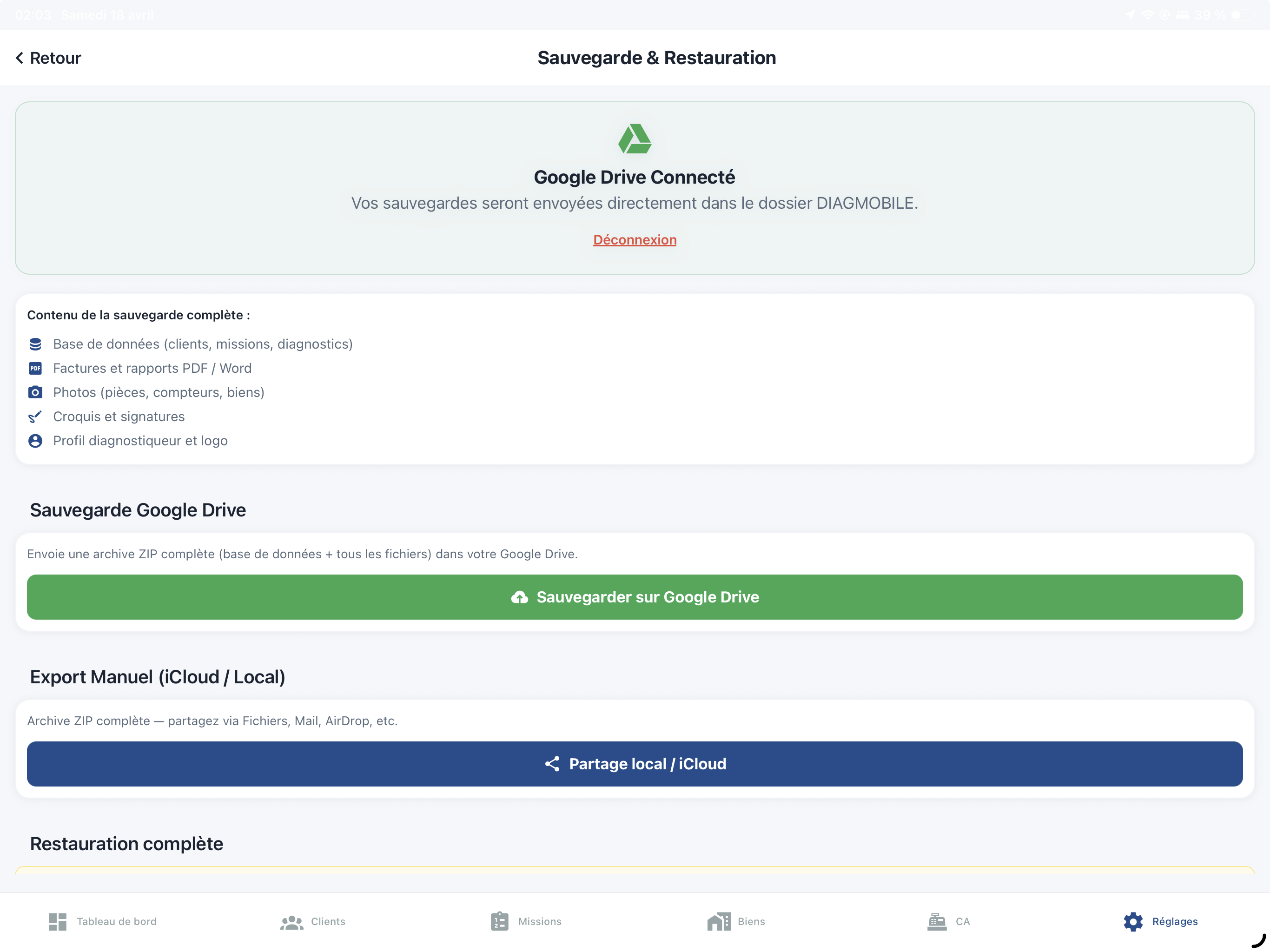
Connecter Google Drive
-
Bouton "Se connecter à Google"
Ouvre l'authentification Google. Vous donnez accès à DiagMobile uniquement au dossier
DIAGMOBILEde votre Drive (pas au reste). -
Confirmez les permissions
Lecture et écriture dans le dossier dédié. Aucun accès à vos autres fichiers.
-
C'est connecté
Toutes vos sauvegardes suivantes peuvent être envoyées directement sur Drive en un clic.
Rappel automatique de sauvegarde
DiagMobile surveille la date de votre dernière sauvegarde. Au bout de :
- 7 jours sans backup → bannière orange sur le tableau de bord : "Sauvegarde recommandée"
- 14 jours → bannière rouge critique : "Aucune sauvegarde récente"
- Jamais → bannière rouge dès la première mission créée
Vous pouvez snoozer d'un jour avec le bouton Plus tard, ou lancer une sauvegarde en un clic depuis la bannière.
 Capture à venir : bannière rappel
Restaurer une sauvegarde
Utile en cas de :
- Réinstallation de l'app après suppression
- Changement d'appareil (iPhone → iPad, Android → iPhone)
- Récupération après une mauvaise manipulation
- Transfert d'une mission à un confrère
-
Réglages → Sauvegardes → Restaurer
Choisissez la source : fichier local (Fichiers iOS, AirDrop reçu) ou Google Drive.
-
Sélectionnez le fichier ZIP
DiagMobile analyse l'archive et affiche un aperçu : nombre de missions, nombre de clients, taille totale, date de la sauvegarde.
-
Choisissez le mode de restauration
- Clients & logements — restaure uniquement clients et biens (pas les missions)
- Dossiers (missions) — restaure uniquement les missions et diagnostics
- Tout restaurer — remplace TOUTES les données actuelles par celles de la sauvegarde
-
Confirmez
Restauration en 30s à 2 minutes selon le volume. L'app redémarre automatiquement à la fin.
"Tout restaurer" est destructif — les données actuelles sont écrasées par celles de la sauvegarde. Si vous avez des missions en cours sur cet appareil qui ne sont pas dans la sauvegarde, faites une nouvelle sauvegarde avant de restaurer, puis fusionnez à la main. DiagMobile vous propose automatiquement de faire ce backup de sécurité avant toute restauration "tout".
Bonnes pratiques
- Une sauvegarde par semaine minimum (tous les 2-3 jours si volume important)
- Google Drive + sauvegarde locale occasionnelle — redondance en cas de problème avec un seul support
- Avant un gros import patrimoine ou une mise à jour iOS importante — sauvegarde préalable obligatoire
- Avant de changer d'appareil — sauvegarde sur l'ancien, restauration sur le nouveau, test rapide, puis abandon de l'ancien
C'est la fin du tutoriel 🎉
Vous êtes arrivé au bout des 22 chapitres. Vous maîtrisez maintenant DiagMobile de l'installation à la sauvegarde. Voici quelques pistes pour aller plus loin :
- Rejoignez notre bêta TestFlight si ce n'est pas encore fait : testflight.apple.com/join/CvBgTu7H
- Explorez la page Fonctionnalités pour les détails techniques
- Contactez-nous sur contact@diagmobile.fr pour vos questions ou remontées
- Revenez sur ce tutoriel à tout moment quand vous avez un doute — les chapitres sont accessibles individuellement