Créer un client
Dans DiagMobile, un client est la personne (ou l'entreprise) qui vous commande le diagnostic et qui vous paie. Ce n'est pas forcément le propriétaire du bien. Un vendeur particulier, une agence immobilière, un notaire, un bailleur social : tous sont des clients, avec des besoins différents.
Les 3 types de clients
- Particulier — propriétaire vendeur/bailleur individuel. Tarifs à la mission, facturation nominative.
- Agence immobilière / notaire — prescripteur qui vous envoie plusieurs missions par mois. Tarifs négociés, facturation groupée mensuelle possible.
- Bailleur social (OPH, ESH, SEM, office HLM) — contrats volumiques. Import de patrimoine par Excel, facturation au lot.
Créer un nouveau client
-
Onglet Clients → bouton "+ Ajouter"
En haut à droite de la liste des clients, le bouton orange
+ Ajouter. -
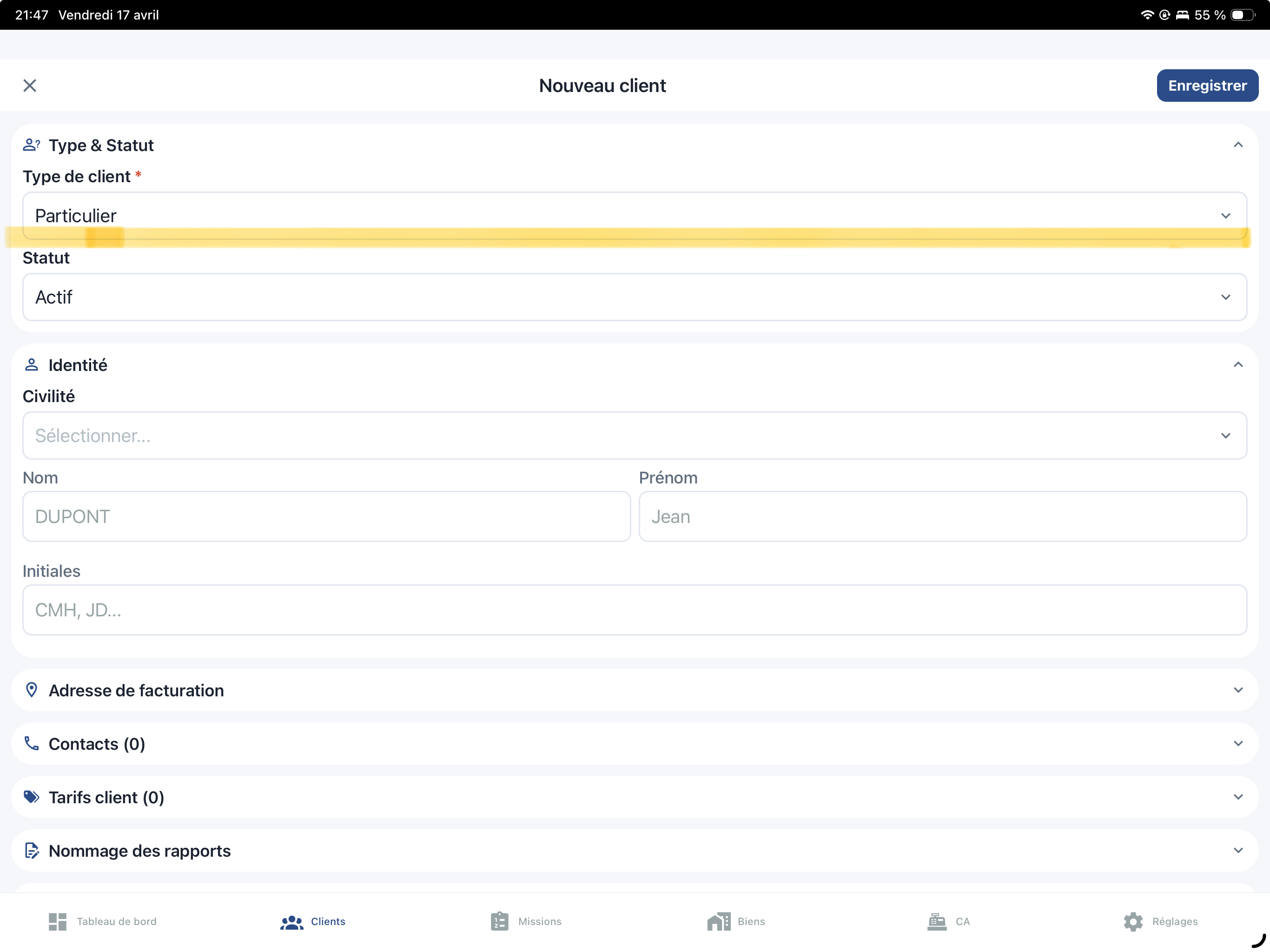
Choisissez le type
Particulier, Agence, Bailleur. Vous pourrez le modifier plus tard.
-
Saisissez les infos
Nom, prénom (ou raison sociale), SIRET si entreprise, adresse, téléphone, email. Pour un particulier, on peut se limiter à nom + téléphone + adresse du bien.
-
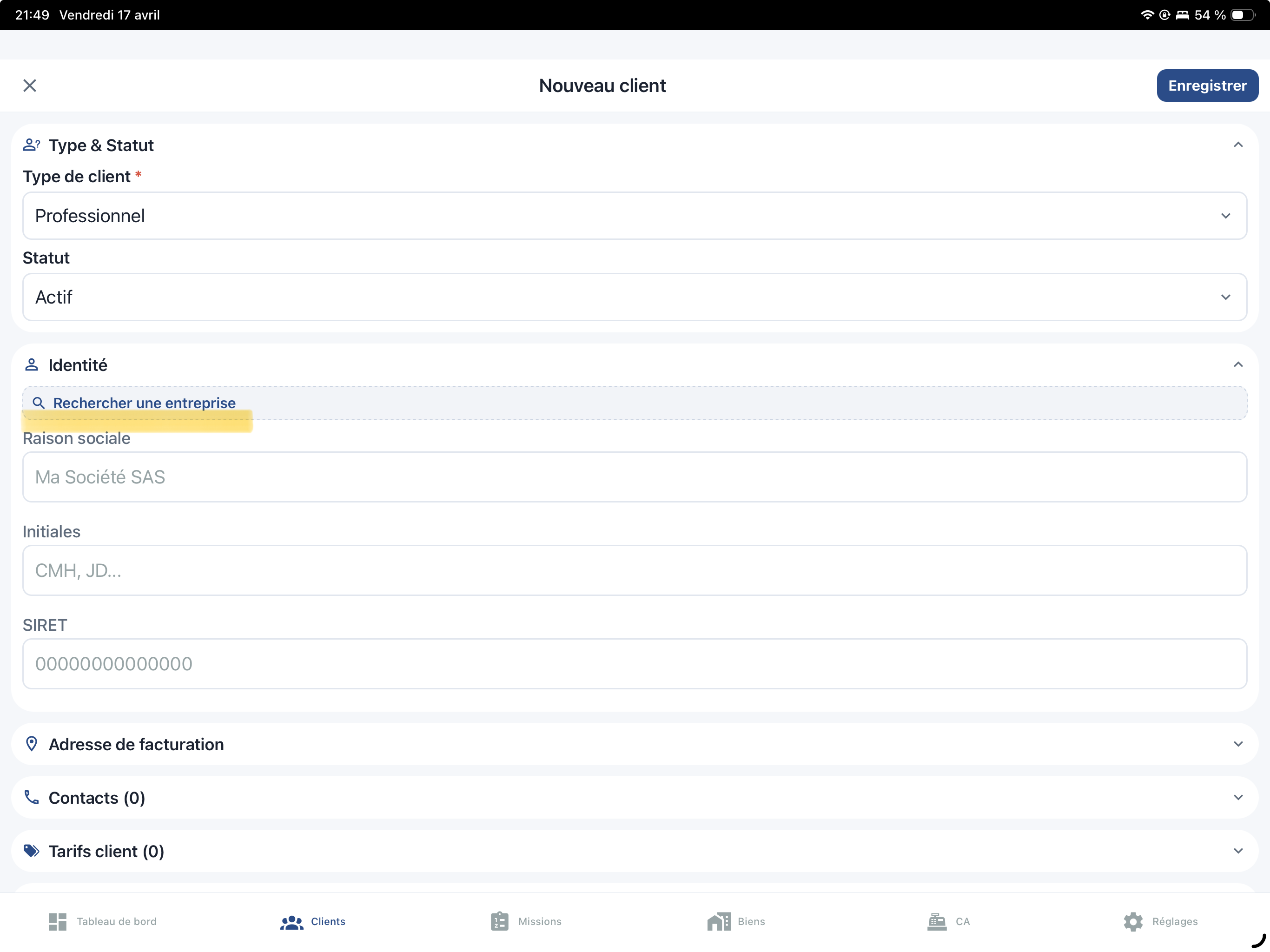
💡 Pour les clients professionnels — utilisez la recherche par nom d'entreprise
Tapez le nom de l'agence, du notaire ou du bailleur dans le champ de recherche. DiagMobile interroge l'annuaire des entreprises françaises (base SIRENE) et pré-remplit automatiquement : raison sociale exacte, SIRET, code APE, forme juridique, adresse du siège. Vous gagnez 2-3 minutes par fiche client et vous évitez les fautes de frappe sur le SIRET.
-
Enregistrez
Le client apparaît dans la liste. Vous pouvez immédiatement lui ajouter des biens et créer une mission.
Coordonnées détaillées
Pour un client qu'on reverra ("client récurrent"), renseignez :
- Civilité, nom, prénom (ou raison sociale + forme juridique pour les pros)
- Adresse postale complète — utilisée sur les factures et devis
- Téléphone principal — le mobile de préférence, pour vous joindre directement
- Email — pour l'envoi automatique des rapports et des factures en PDF
- SIRET + TVA intracommunautaire (entreprises)
- Notes internes — champ libre pour vos remarques ("Préfère les rendez-vous tôt le matin", "Payé en retard la dernière fois", etc.). Invisible côté client.
Tarifs personnalisés par client
Pour les agences et bailleurs, vous avez souvent des tarifs négociés différents de votre tarif public. DiagMobile gère ça par client :
-
Sur la fiche client, bouton "Modifier → Tarifs"
Une grille apparaît avec tous les types de diagnostic.
-
Saisissez le tarif HT pour chaque diagnostic
Ex: DPE à 90€ HT pour ce client au lieu des 110€ HT standards.
-
Choisissez un type de facturation
"Par mission" (une facture par mission) ou "Mensuelle" (récapitulatif en fin de mois pour les gros comptes).
-
Enregistrez
Quand vous créerez une mission pour ce client, les tarifs personnalisés s'appliqueront automatiquement. Gain de temps majeur.
Gagner 10 minutes par mission — renseigner les tarifs une fois sur la fiche client évite de les resaisir manuellement à chaque nouvelle mission. Surtout pour les agences immobilières qui vous envoient 5-10 missions par mois.
Règles de nommage des rapports
Certains clients veulent que les PDF de rapport respectent une convention
de nommage précise (exemple : DUPONT_DPE_2026-04-17.pdf).
DiagMobile gère le nommage à deux niveaux :
- Nommage par défaut (global) — Réglages → Masque de nommage. Ce masque s'applique à tous vos rapports sauf si un masque spécifique est défini pour un client.
- Nommage spécifique au client — Fiche client → section Nommage des rapports. Permet de définir un masque par type de diagnostic (DPE, Amiante, Élec…) uniquement pour ce client. Prioritaire sur le masque global.
Logique de priorité — quand DiagMobile nomme un rapport, il cherche d'abord un masque défini sur la fiche du client pour ce type de diagnostic. Si absent, il utilise le masque par défaut de vos réglages. Sinon, il applique le masque standard intégré [REF]_[DIAG]_[CLIENT]_[DATE].
Les variables se notent entre crochets (ex: [CLIENT]).
Vous pouvez les combiner avec du texte libre et des séparateurs (_,
-).
📅 Variables de date
[YYYY]— année sur 4 chiffres (ex:2026)[YY]— année sur 2 chiffres (ex:26)[MM]— mois sur 2 chiffres (ex:04)[DD]— jour sur 2 chiffres (ex:17)[DATE]— date complète au formatJJMMAAAA(ex:17042026)[DATE_FR]— date au formatJJ/MM/AAAA(ex:17/04/2026)[DATE_EN]— date au formatAAAA-MM-JJ(ex:2026-04-17)[DATE_TIRET]— date au formatJJ-MM-AAAA(ex:17-04-2026)[DATE_NUM]— date au formatAAAAMMJJ(ex:20260417)
👤 Variables client
[CLIENT]— nom du client en majuscules (ex:DUPONT)[PRENOM]— prénom du client (ex:Jean)[INITIALES]— initiales (ex:JD)
🏠 Variables du bien
[ADRESSE]— numéro + rue (ex:12 Avenue Foch)[VILLE]— ville en majuscules (ex:PARIS)[CP]— code postal (ex:75008)[LOT]— numéro de lot (copropriété, ex:012345)[GROUPE]— numéro de groupe du bien[RESIDENCE]— nom de la résidence[SURFACE]— surface totale en m² (ex:75)[NB_PIECES]— nombre de pièces
📋 Variables mission
[REF]— référence de la mission (ex:MIS-2026-0145)[DIAG]— type de diagnostic en majuscules (DPE,ELEC,GAZ,AMIANTE,PLOMB,MESURAGE,ERP,HAP)[BC]— numéro de bon de commande (si renseigné)[NUM]— numéro séquentiel ou aléatoire
📊 Variables de résultats (spécifiques à certains rapports)
[DPE]— lettre DPE obtenue A à G (ex:D)[VAL_DPE]— valeur énergie en kWh/m²/an (ex:245)[GES]— lettre GES obtenue A à G[VAL_GES]— valeur GES en kgCO₂/m²/an[ANOMALIENAN]— remplacé parANsi anomalie détectée,NANsinon[NB_AN]— nombre d'anomalies[NB_ZPSO]— nombre de ZPSO (Amiante)[NB_PREL]— nombre de prélèvements (Amiante)[NB_UD]— nombre d'unités de diagnostic (Plomb CREP)
Exemples de masques concrets :
[REF]_[DIAG]_[CLIENT]_[DATE](masque par défaut)
→MIS-2026-0145_DPE_DUPONT_17042026[CLIENT]_[VILLE]_[DIAG]_[DATE_EN]
→DUPONT_PARIS_AMIANTE_2026-04-17[YYYY]-[NUM]-[DIAG]-[CLIENT]
→2026-452-DPE-DUPONT[BC]_[DIAG]_[LOT](bailleurs sociaux avec BC)
→BC-2026-001_ELEC_012345[CLIENT]_[DIAG]_[DPE][GES](avec étiquettes DPE)
→DUPONT_DPE_DC
Aperçu en temps réel — dans l'écran de saisie du masque (Réglages ou fiche client), un aperçu affiche immédiatement comment le nom sera généré avec des valeurs d'exemple. Ajustez jusqu'à obtenir le format voulu, puis enregistrez.
Nettoyage automatique — les accents, apostrophes et espaces sont remplacés par des underscores, les doubles séparateurs (--, __) sont compressés en un seul, et les caractères interdits (/, :, ?…) sont supprimés. Vos noms de fichiers restent valides sur Windows, Mac, iOS et Android.
Biens et missions liés
Sur la fiche client, en bas, deux compteurs : nombre de biens et nombre de missions. Un tap sur chacun ouvre la liste complète.
Vous pouvez ajouter un bien directement depuis la fiche client (bouton + Ajouter un bien). C'est plus rapide que de passer par l'onglet Biens pour ensuite le relier au client.
Recherche et filtres
La liste des clients offre une barre de recherche (nom, SIRET, téléphone, email, ville) et des filtres :
- Par type (Particulier / Agence / Bailleur)
- Par statut (actif / inactif / archivé)
- Par nombre de missions (pour identifier vos gros comptes)
Pour un bailleur social avec plusieurs milliers de biens, ne créez pas les biens un par un — utilisez l'import Excel (chapitre 7) qui permet d'en ajouter 10 000 d'un coup.