Installer DiagMobile sur votre appareil
DiagMobile s'installe en 2 minutes sur iPhone, iPad ou Android. Durant la phase bêta, l'app n'est pas encore publiée sur l'App Store ni le Play Store — vous l'installez directement via TestFlight (Apple) ou en téléchargeant l'APK (Android). C'est une procédure standard, 100% sécurisée et gratuite.
Prérequis
- iPhone ou iPad sous iOS 16 ou supérieur — Scanner LiDAR requis pour la fonction LiDAR 3D (iPhone 12 Pro+ et iPad Pro 2020+).
- Android 10 ou supérieur, smartphone ou tablette.
- Un compte email valide (pour les sauvegardes et le support).
- 30 Mo d'espace libre pour l'application + de l'espace pour vos dossiers, photos et rapports (~100-500 Mo pour un usage mensuel).
Installation sur iPhone / iPad (TestFlight)
-
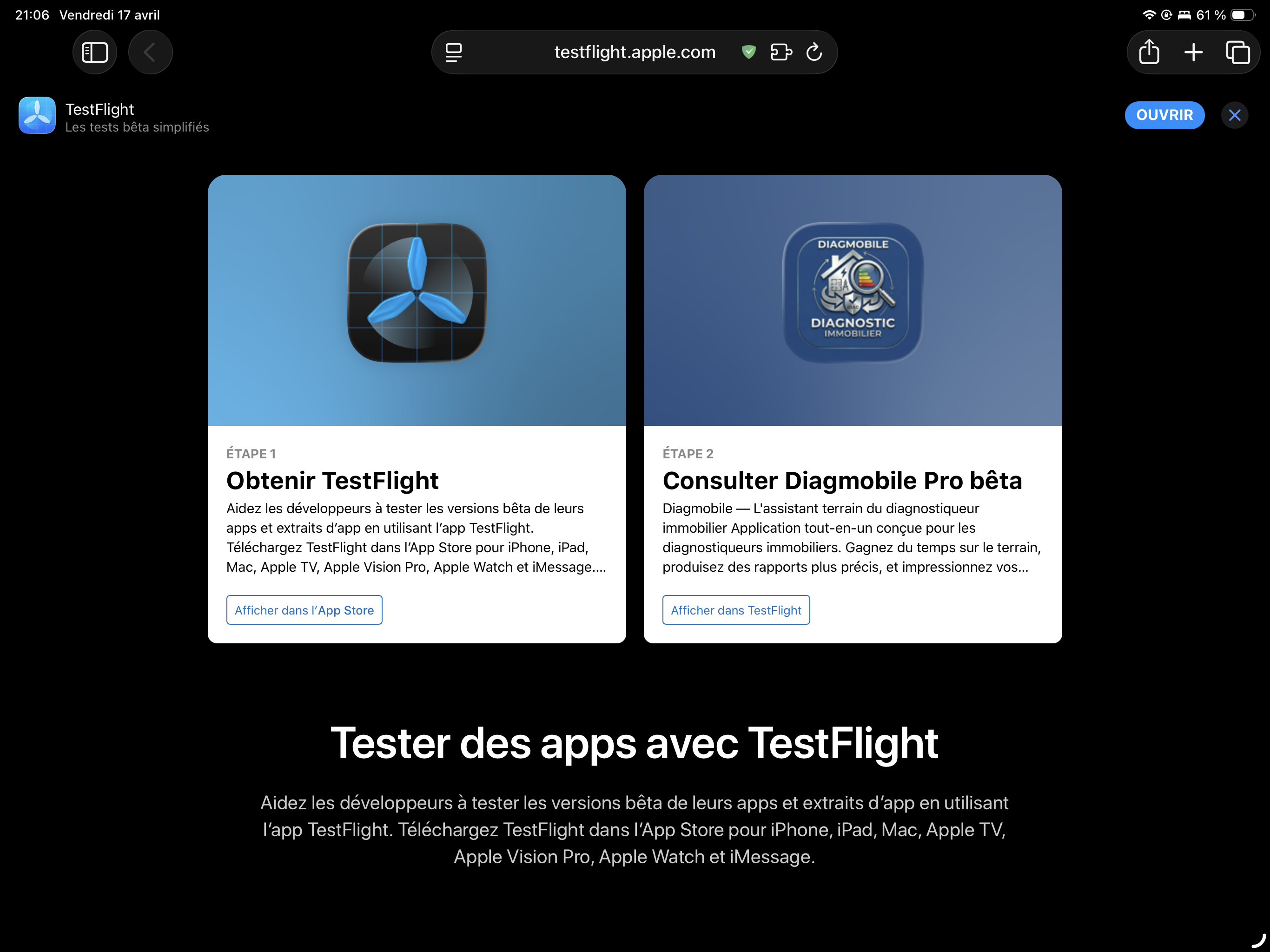
Installez TestFlight depuis l'App Store
TestFlight est l'outil officiel d'Apple pour tester les applications en phase de bêta. Il est gratuit et sécurisé. Si vous l'avez déjà, passez à l'étape 2.
-
Cliquez sur le lien d'invitation depuis votre iPhone/iPad
Ouvrez Safari sur votre appareil et rendez-vous sur
testflight.apple.com/join/CvBgTu7H. Vous pouvez aussi scanner le QR code présent sur la page installation du site. -
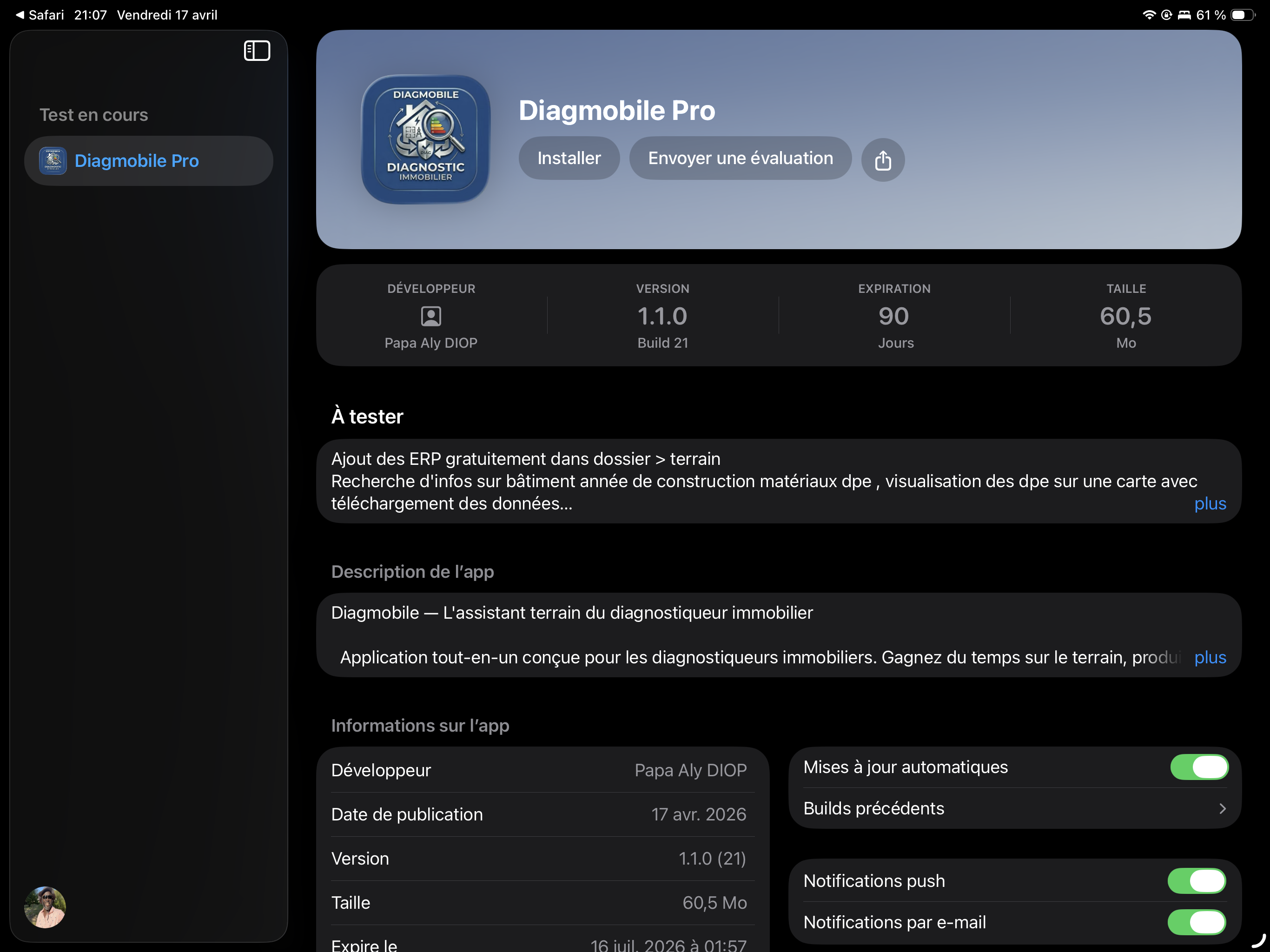
Appuyez sur "Accepter" puis "Installer"
TestFlight vous propose de télécharger DiagMobile. L'application s'installe sur votre écran d'accueil comme n'importe quelle autre app.
-
Ouvrez DiagMobile et créez votre compte
Au premier lancement, on vous demande votre email et un mot de passe. Les futures mises à jour bêta arrivent automatiquement via TestFlight — vous n'avez rien à faire.
Ce n'est pas l'App Store publique — c'est TestFlight, la plateforme officielle d'Apple pour les versions bêta. Les applications y sont validées par Apple comme sur l'App Store, mais distribuées aux testeurs inscrits uniquement.
Installation sur Android (APK direct)
-
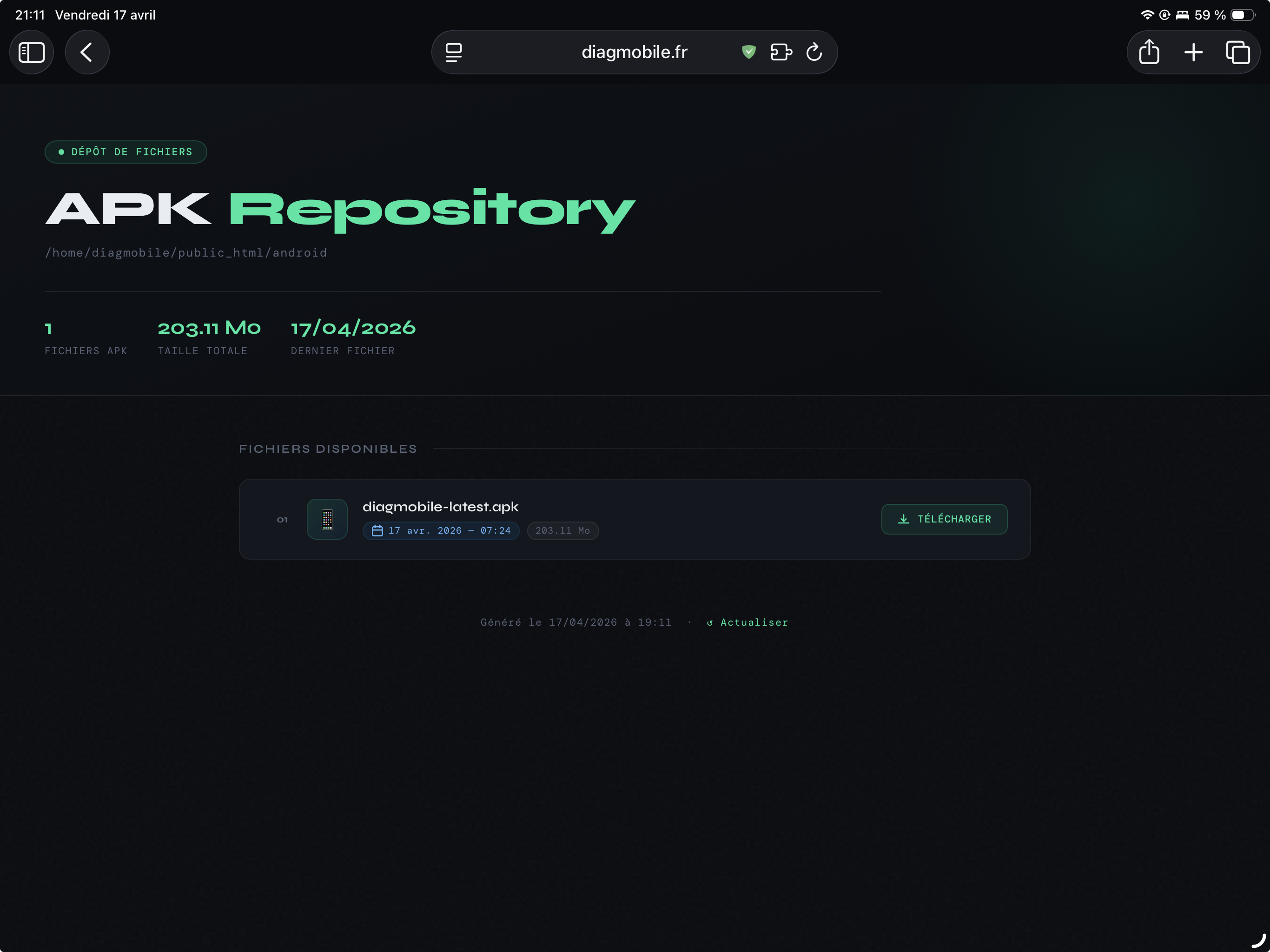
Ouvrez le lien depuis votre Android
Dans Chrome ou votre navigateur, tapez
diagmobile.fr/android/. Vous atterrissez sur la page de téléchargement avec le bouton vers l'APK signé. -
Téléchargez le fichier APK
Environ 30 Mo. Le navigateur vous avertit qu'il s'agit d'un fichier d'installation — c'est normal. Cliquez sur "Conserver" ou "OK".
-
Autorisez l'installation depuis cette source
Au premier APK hors Play Store, Android vous demande une permission. Rendez-vous dans Paramètres → Applications → Autoriser l'installation depuis des sources inconnues pour votre navigateur. C'est à faire une seule fois.
-
Lancez l'installation et ouvrez l'app
Appuyez sur le fichier APK téléchargé → "Installer". Au premier lancement, créez votre compte. Les futures mises à jour sont notifiées directement dans l'application.
Pas de Play Store pendant la bêta — les mises à jour ne sont donc pas automatiques via le Play Store. DiagMobile vérifie la disponibilité d'une nouvelle version à chaque démarrage et vous propose de la télécharger en un clic.
Que faire après l'installation ?
L'application est installée, bravo 🎉. La suite logique :
- Créer votre compte et définir un PIN (voir chapitre suivant).
- Renseigner votre profil diagnostiqueur (certifications, logo, signature).
- Configurer l'IA (optionnel mais très utile pour la dictée vocale).
- Ajouter vos premiers clients et biens.
Astuce — Installez DiagMobile sur tous vos appareils (iPhone + iPad + téléphone Android de secours). Vos données se synchronisent automatiquement entre eux via le cloud. Vous pouvez démarrer une mission sur l'iPhone et la finir sur l'iPad sans rien refaire.
Un problème à l'installation ?
Si l'invitation TestFlight ne s'ouvre pas, vérifiez que TestFlight est bien installé sur votre iPhone. Si l'APK Android refuse de s'installer, il faut valider la permission "Sources inconnues" (étape 3 ci-dessus). Pour tout autre souci, écrivez à contact@diagmobile.fr — réponse sous 24h.