Configurer votre profil diagnostiqueur
Votre profil est la carte d'identité professionnelle qui apparaîtra automatiquement sur tous vos rapports, factures et devis. 10 minutes à remplir une bonne fois pour toutes — et vous ne saisirez plus jamais votre SIRET ou numéro de certification à la main.
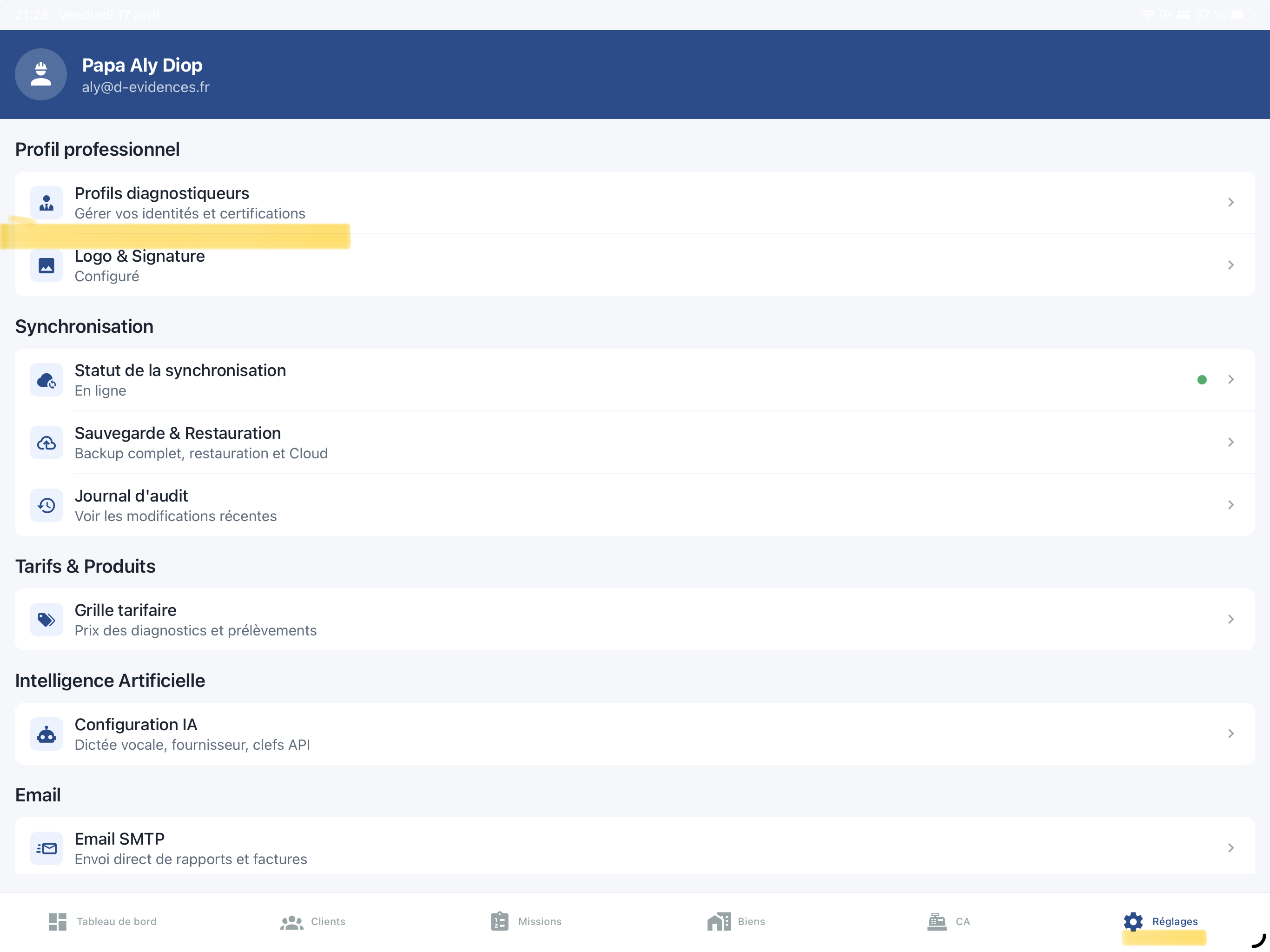
Accéder aux réglages du profil
Depuis le tableau de bord, appuyez sur l'onglet Réglages (en bas à droite) puis sur Mon profil diagnostiqueur.
Informations d'identité
-
Civilité, nom, prénom
Le nom affiché sur la première page des rapports ("Diagnostic réalisé par Monsieur X").
-
Raison sociale et forme juridique
EI, EURL, SARL, SAS, auto-entrepreneur… Choisissez dans la liste déroulante. La raison sociale est le nom commercial de votre entreprise (souvent différent de votre nom).
-
SIRET et code APE
14 chiffres pour le SIRET, 4 chiffres + 1 lettre pour le code APE (par défaut
7120Bpour "analyses, essais et inspections techniques"). Consultable sur annuaire-entreprises.data.gouv.fr. -
TVA intracommunautaire et RIB
Utile si vos clients sont des entreprises. Le RIB/IBAN apparaît sur les factures pour que vos clients puissent vous régler directement.
Coordonnées professionnelles
Adresse complète du siège, téléphones fixe et mobile, email pro, site web. Ces informations apparaîtront en haut à droite de chaque rapport et en bas de chaque facture.
Astuce mobile — mettez le téléphone mobile dans "téléphone principal". Vos clients vous joindront en direct au lieu de tomber sur un fixe rarement consulté.
Certifications Cofrac
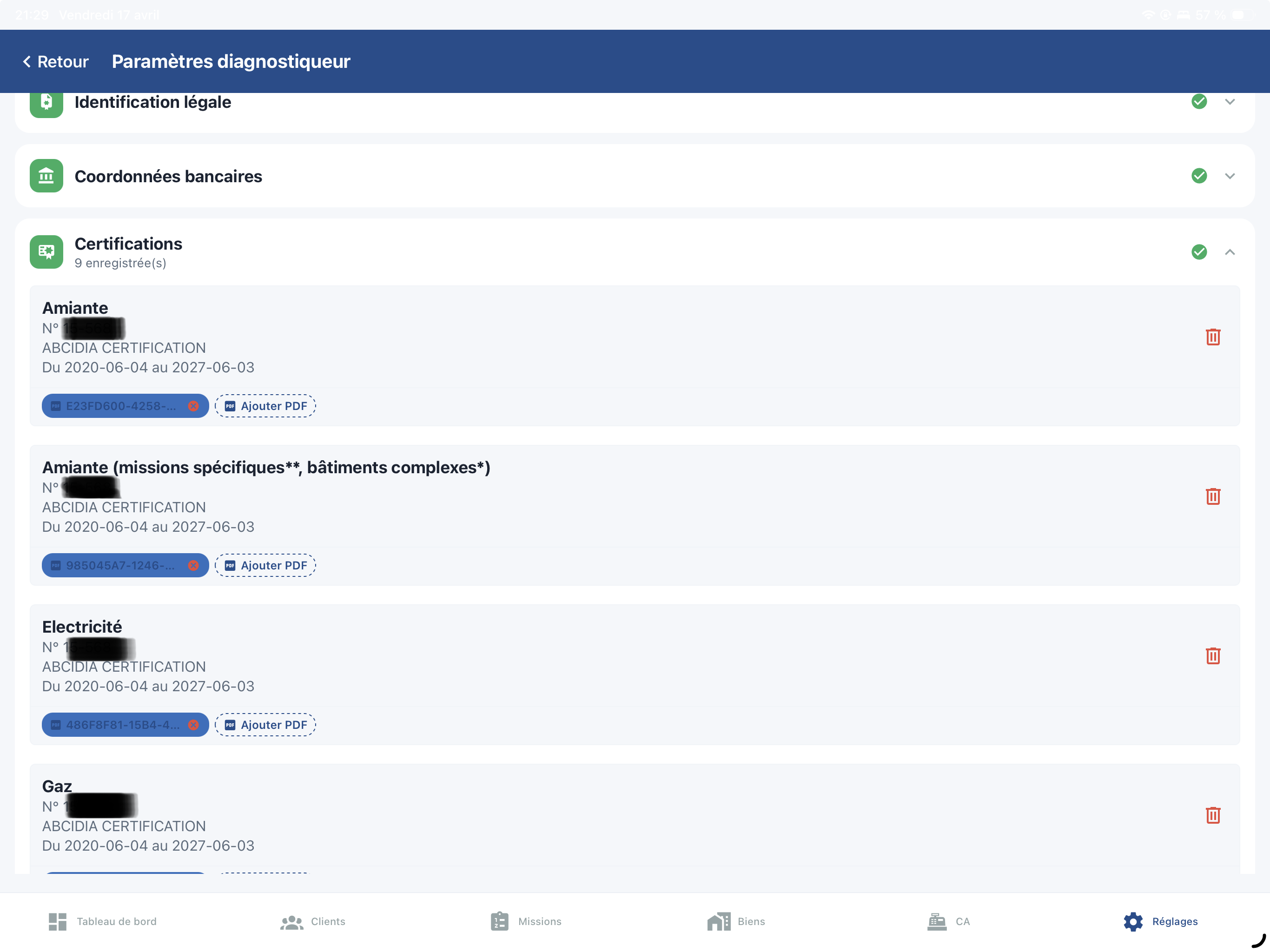
DiagMobile gère vos certifications individuelles par type de diagnostic. Chaque certification est liée à un organisme (Cofrac, Bureau Veritas, Socotec, Qualixpert…) et à une date de validité.
-
Cliquez "Ajouter une certification"
Un formulaire apparaît avec le type de diagnostic (DPE, Amiante, Plomb, Électricité, Gaz, Mesurage, ERP, HAP).
-
Remplissez les champs
Numéro de certificat, organisme certificateur, date d'obtention et date d'expiration. Prenez une photo du certificat papier via le bouton appareil photo pour qu'il soit stocké dans le dossier.
-
Répétez pour chaque certification
DiagMobile vous alertera 60 jours avant l'expiration d'une certification pour vous rappeler de la renouveler.
Les certifications s'insèrent automatiquement sur chaque rapport du type correspondant. Pas besoin de les recopier 50 fois.
Logo et signature
Deux images à uploader pour personnaliser vos documents :
- Logo de votre entreprise — apparaît en haut à gauche des rapports et factures (PNG transparent recommandé, 300×100 px environ).
- Signature manuscrite — apparaît en bas des rapports. Vous pouvez soit importer une image de votre signature, soit la dessiner directement sur l'écran avec votre doigt ou un Apple Pencil.
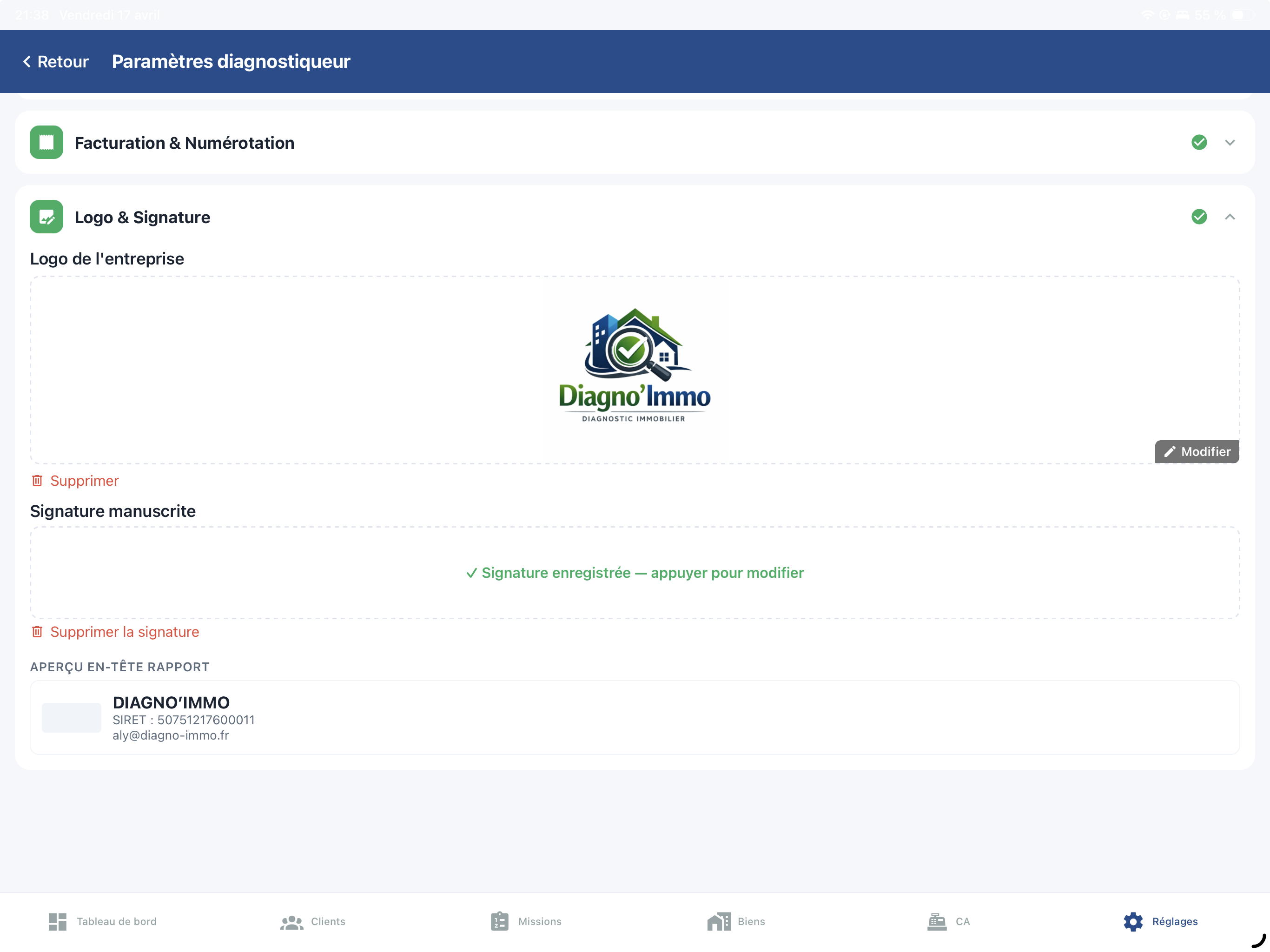
Signature optimale — dessinez sur iPad avec Apple Pencil, c'est plus net qu'au doigt. Puis l'image s'exportera sur tous vos rapports.
Paramètres de facturation
Les informations qui contrôlent la numérotation et les mentions des factures :
- Préfixe de numérotation — ex:
DIAG-2026-. Vos factures seront numérotéesDIAG-2026-0001,DIAG-2026-0002, etc. - Numéro de départ factures / devis — si vous migrez depuis un autre logiciel, reprenez le dernier numéro pour la continuité.
- Conditions de paiement — "Paiement à 30 jours", "Comptant", etc. Texte libre qui apparaît en bas de facture.
- Mentions légales — "TVA non applicable, art. 293 B du CGI" pour les micro-entrepreneurs, ou le texte standard TVA.
- Pied de page personnalisé — texte qui apparaît sur tous vos documents (slogan, coordonnées secondaires…).
Vérifier le rendu
Une fois tout rempli, générez un rapport de test depuis n'importe quelle mission (bouton "Aperçu rapport"). Ça vous permet de voir comment votre logo et vos infos s'intègrent sans avoir à faire une vraie mission.
À vérifier systématiquement : l'orthographe de votre nom, le SIRET (chiffre par chiffre), la date de validité des certifications. Une faute ici se retrouvera sur tous vos rapports.