Configurer l'intelligence artificielle
DiagMobile intègre l'IA pour vous faire gagner un temps considérable : dictée vocale intelligente, description automatique de pièces, détection d'anomalies par photo, génération de commentaires de rapport. Trois options s'offrent à vous : l'IA DiagMobile gratuite (simple, prête à l'emploi), votre propre clé API (OpenAI, Claude, Gemini), ou une IA locale 100% hors ligne (modèle embarqué sur votre appareil).
Option 1 : IA DiagMobile gratuite (recommandée pour démarrer)
Vous pouvez utiliser l'IA DiagMobile gratuitement, sans clé API, sans configuration. C'est l'option par défaut et la plus simple : elle fonctionne immédiatement après l'installation, sans inscription supplémentaire.
- Gratuit — aucun frais, aucun quota bloquant pour un usage normal
- Prêt à l'emploi — aucune clé API à saisir, ça marche tout de suite
- Maintenu et mis à jour automatiquement par nos soins
Si vous préférez garder vos données 100% privées — vous pouvez utiliser votre propre clé API chez un fournisseur de votre choix (option 2), ou embarquer un modèle d'IA directement sur votre appareil pour travailler 100% hors ligne (option 3). Ces deux options sont détaillées ci-dessous.
Pourquoi configurer l'IA ?
- Dictée vocale — parlez à votre micro, DiagMobile transcrit et structure automatiquement votre observation dans le bon champ
- Description de pièces — décrivez votre logement oralement, l'IA crée la liste des pièces avec surfaces estimées
- Détection d'anomalies — prenez une photo, l'IA identifie les points à vérifier (prise non conforme, matériau suspect amiante, etc.)
- Commentaires de rapport — l'IA propose des phrases professionnelles pour vos observations libres
Option 2 : votre propre clé API (données privées côté fournisseur)
Si vous voulez garder la maîtrise totale de vos données, vous pouvez utiliser votre propre compte chez OpenAI, Anthropic (Claude), Google (Gemini) ou Mistral. Vos données transitent alors uniquement entre votre appareil et le fournisseur de votre choix, sans passer par nos serveurs.
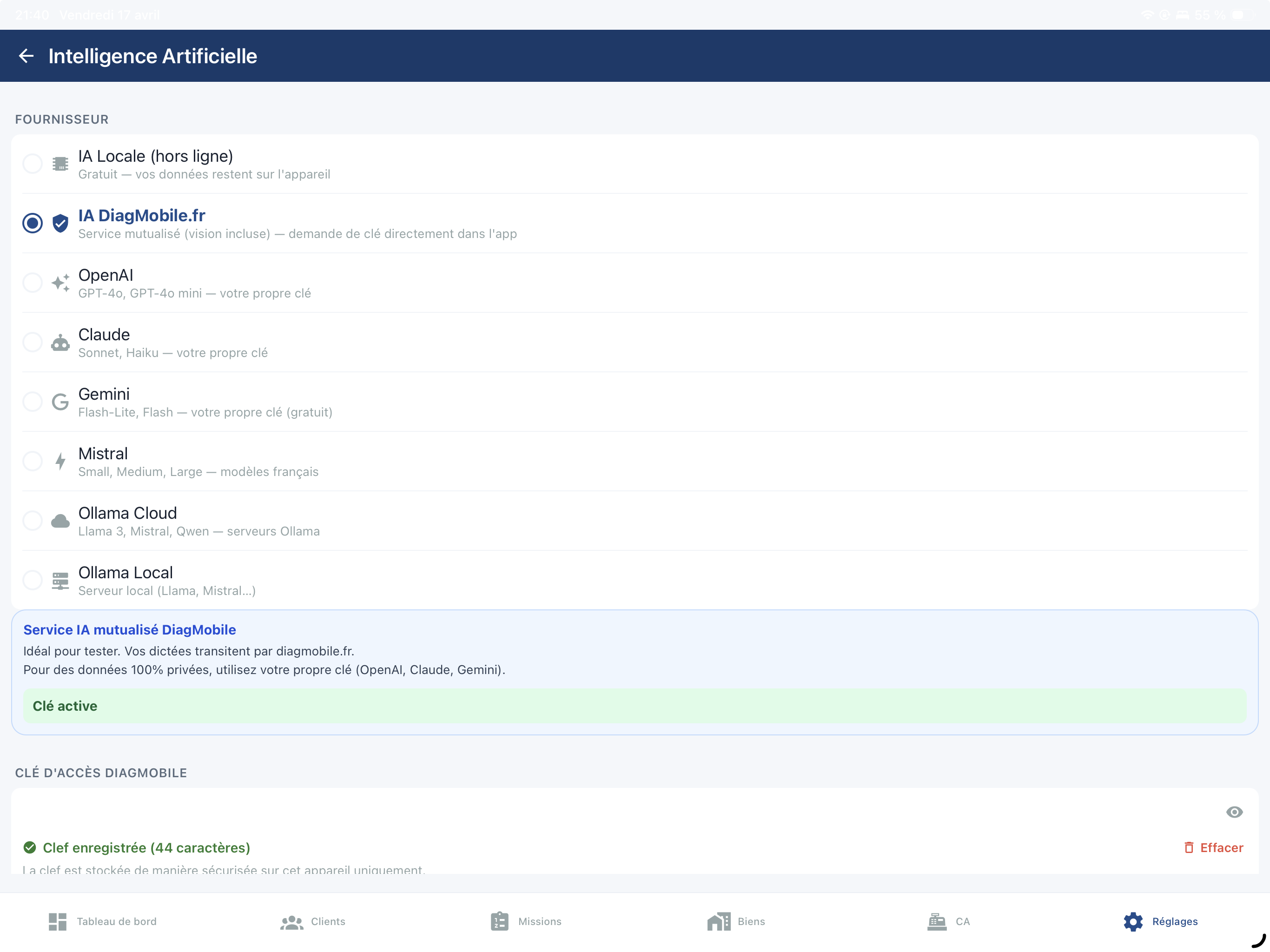
OpenAI (GPT-4o, GPT-4o-mini)
- Avantages : le plus mature, excellent en français, rapide
- Coût : ~0,15 € pour 100 descriptions de pièces avec GPT-4o-mini
- Clé API : sur platform.openai.com/api-keys
Anthropic Claude (Sonnet, Opus)
- Avantages : meilleure qualité rédactionnelle, moins d'hallucinations
- Coût : ~0,30 € pour 100 descriptions avec Sonnet
- Clé API : sur console.anthropic.com
Google Gemini (Flash, Pro)
- Avantages : très rapide, bon rapport qualité/prix, vision native
- Coût : quotas gratuits généreux avec Gemini Flash
- Clé API : sur aistudio.google.com/app/apikey
Notre recommandation clé API : commencez avec Gemini Flash (quotas gratuits généreux, bon en français) ou OpenAI GPT-4o-mini (moins de 1 €/mois pour un usage normal).
Option 3 : IA locale 100% hors ligne (appareil puissant requis)
L'IA locale fait tourner un modèle d'intelligence artificielle directement sur votre iPhone, iPad ou Android, sans jamais envoyer la moindre donnée vers Internet. C'est l'option idéale pour les diagnostiqueurs qui veulent garantir à leurs clients une confidentialité absolue, ou qui travaillent souvent dans des zones sans réseau.
Avant de l'activer — testez votre appareil
Faire tourner une IA en local demande beaucoup de ressources CPU et RAM. La vitesse de réponse dépend directement de la puissance de votre appareil :
- iPad Pro M1/M2/M3/M4 — ⚡️ très rapide, usage quotidien recommandé
- iPhone 15 Pro, 16 Pro, 17 Pro — ⚡️ rapide, utilisable en terrain
- Samsung Galaxy S23, S24, S25 (Ultra) — ⚡️ rapide, équivalent iPhone Pro
- iPhone standard (non Pro) — ⚠️ utilisable mais plus lent, privilégier les petits modèles
- Anciens modèles ou entrée de gamme — ❌ éviter, expérience dégradée
Téléchargez et testez d'abord — avant de vous engager sur l'IA locale pour vos missions réelles, téléchargez un modèle, lancez le benchmark intégré, et faites une dictée de test. Ça vous prendra 5 minutes et vous saurez si l'expérience est fluide sur votre appareil. Si c'est lent, repliez-vous sur l'option 1 (IA DiagMobile gratuite) ou l'option 2 (clé API).
Modèles recommandés
- Qwen 2.5 1.5B (~900 Mo) — léger, rapide, qualité correcte pour la dictée
- Gemma 3 4B (~2,4 Go) — meilleure qualité rédactionnelle, nécessite un appareil plus puissant
- Llama 3.2 3B (~2 Go) — bon compromis vitesse/qualité
Ajouter votre clé API
-
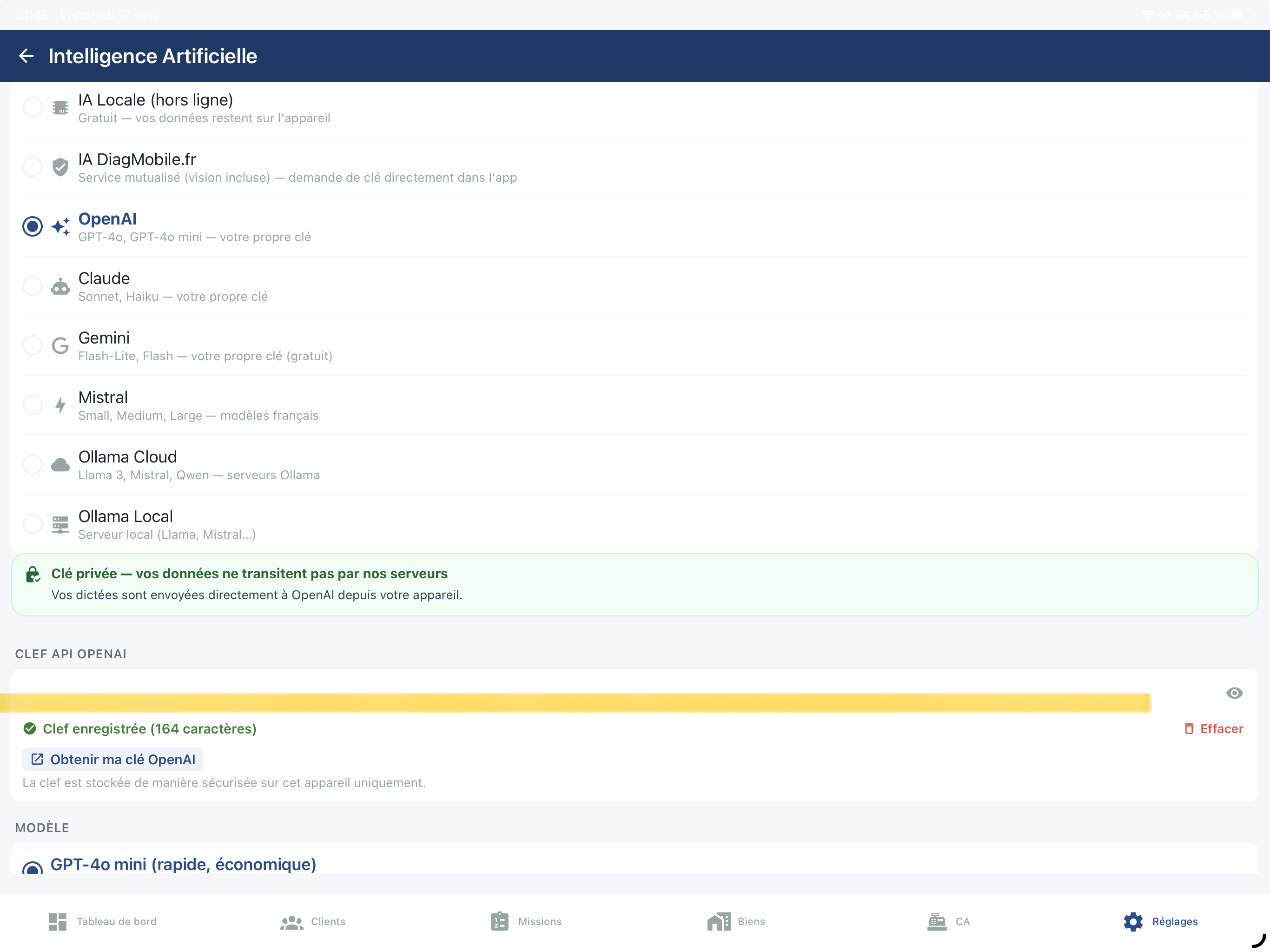
Réglages → Intelligence Artificielle
Depuis le tableau de bord, onglet Réglages, puis Intelligence Artificielle.
-
Sélectionnez le fournisseur
Un onglet par fournisseur. Cliquez sur celui qui vous intéresse.
-
Collez votre clé API
La clé commence généralement par
sk-(OpenAI),sk-ant-(Claude) ou est un token alphanumérique (Gemini). Elle est stockée de façon chiffrée sur votre appareil (Keychain iOS / EncryptedSharedPreferences Android). -
Choisissez le modèle
Pour OpenAI :
gpt-4o-mini(rapide/économique),gpt-4o(meilleure qualité). Pour Claude :claude-haiku-4-5ouclaude-sonnet-4-6. Pour Gemini :gemini-2.0-flash. -
Appuyez sur "Tester la connexion"
DiagMobile envoie une requête de test. Si la clé est valide, vous voyez ✅ Connexion OK.
-
Enregistrez
La clé est sauvegardée. Vous pouvez changer de fournisseur à tout moment.
Lancer un benchmark
DiagMobile propose un benchmark intégré pour comparer vos fournisseurs configurés sur un cas réel (description de 7 pièces). Vous voyez le temps de réponse, le pourcentage de réussite et la qualité du résultat pour chacun.
Exemple de résultat typique :
- OpenAI GPT-4o-mini : 15,6s, 7/7 pièces ✅
- Gemini Flash : 8,2s, 7/7 ✅
- Ollama qwen2.5:1.5b (local) : 30,7s, 7/7 ✅ (plus lent mais 100% hors ligne)
Le benchmark vous aide à choisir le fournisseur optimal pour votre usage quotidien.
Installer Ollama en local (avancé)
Ollama permet de faire tourner un modèle IA directement sur votre iPhone ou iPad, sans jamais envoyer de données à l'extérieur. Idéal pour les missions dans des zones sans réseau, ou pour une confidentialité maximale.
-
Téléchargez le modèle depuis DiagMobile
Onglet Ollama, choisissez un modèle (qwen2.5:1.5b ~900 Mo, gemma3:4b ~2,4 Go). Le téléchargement se fait en Wi-Fi (ne pas le faire en 4G).
-
Attendez la fin du téléchargement
Selon votre connexion, 2 à 10 minutes. Le modèle est stocké dans l'app (pas dans la pellicule).
-
Sélectionnez Ollama comme fournisseur par défaut
L'IA tournera désormais localement. Première requête un peu lente (chargement en mémoire), les suivantes sont rapides.
Chauffe et batterie — faire tourner une IA en local consomme plus de CPU et d'énergie qu'un appel API. Sur une grosse mission avec beaucoup de descriptions IA, votre appareil peut chauffer et la batterie baisser plus vite que d'habitude. Branchez-le si vous bossez longtemps.
Sécurité des clés API
- Les clés sont chiffrées et stockées dans le Keychain iOS ou EncryptedSharedPreferences Android — inaccessibles depuis d'autres apps.
- Elles ne transitent jamais par le serveur DiagMobile — elles vont directement de votre appareil à OpenAI/Claude/Gemini.
- Vous pouvez désactiver complètement l'IA à tout moment (toggle dans Réglages). DiagMobile reste 100% fonctionnel sans IA.