Générer les rapports
Une fois les diagnostics finalisés, DiagMobile produit les rapports en PDF et Word en quelques secondes. Les templates sont entièrement personnalisables via un système de tags (plus de 150 disponibles), y compris trois formats de photos pour les fiches amiante (miniature, standard, grand format).
Générer un rapport
-
Ouvrez la mission finalisée
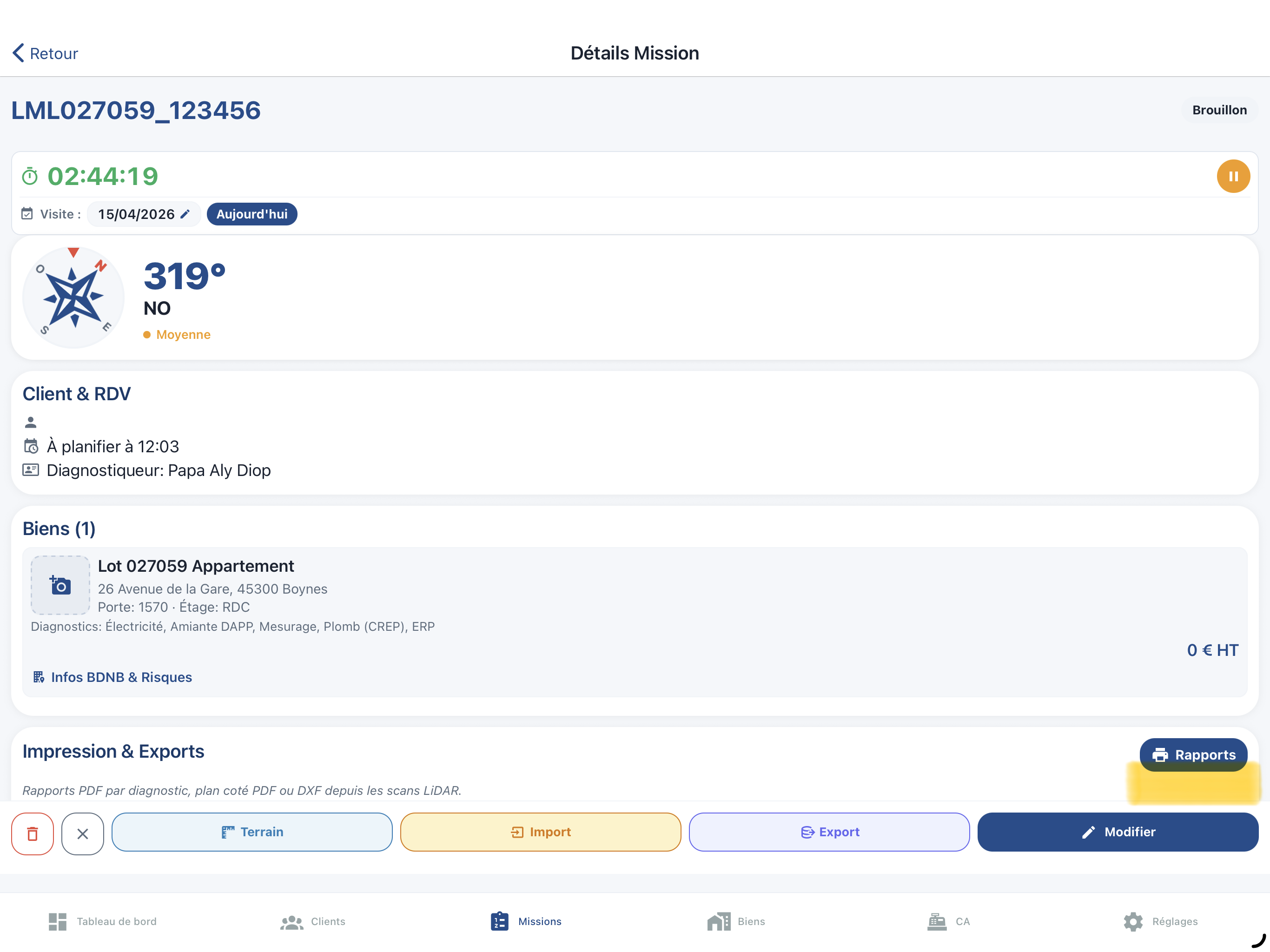
Onglet Rapports → bouton Générer. Un par diagnostic (DPE, Élec, Gaz, etc.) ou un rapport combiné.
-
Choisissez le format
PDF (final, non modifiable) ou Word .docx (modifiable avant envoi si vous voulez ajouter un commentaire libre).
-
Sélectionnez le template
Template par défaut ou votre template personnalisé (si configuré). Le nom de fichier suit le masque de nommage (chapitre 05).
-
Le rapport est généré en quelques secondes
DiagMobile rassemble toutes vos données : relevés, photos, plans, résultats, certifications, signature, logo.
-
Envoyez par email au client
Bouton Envoyer → saisissez l'email (pré-rempli depuis la fiche client), message d'accompagnement optionnel. Le PDF est envoyé directement depuis votre adresse pro.
Modèles Word personnalisés
Guide complet — la marche à suivre détaillée (où trouver l'écran, éditer sur l'appareil ou en ligne, la liste des variables, les tableaux répétés, le dépannage) est dans le chapitre 23. Personnaliser les modèles Word.
Vous souhaitez un rapport à votre image ? DiagMobile utilise des modèles Word que vous pouvez personnaliser librement :
- Mise en page : couleurs, polices, marges, tableaux
- En-tête et pied de page avec votre logo
- Ordre des sections (résumé, détails, photos, annexes)
- Textes réglementaires au format souhaité
Les données dynamiques sont insérées via des variables entre
doubles accolades : {{client.nom}},
{{bien.adresse_complete}}, {{mission.date_visite}}, etc.
Les variables disponibles
Les variables sont organisées par catégorie. Celles-ci existent dans tous les modèles :
- Général —
{{date_generation}},{{numero_rapport}},{{norme_reference}} - Mission —
{{mission.reference}},{{mission.date_rdv}},{{mission.donneur_ordre}},{{mission.numero_bon_commande}} - Client —
{{client.nom_affichage}},{{client.adresse_complete}},{{client.telephone}},{{client.email}} - Bien —
{{bien.adresse_complete}},{{bien.surface_habitable}},{{bien.annee_construction}},{{bien.reference_cadastrale}} - Diagnostiqueur —
{{diag.nom}},{{diag.raison_sociale}},{{diag.siret}},{{diag.assurance.compagnie}}
Chaque diagnostic ajoute ensuite les siennes : surfaces et totaux pour le mesurage, conclusions et anomalies pour l'électricité et le gaz, zones et prélèvements pour l'amiante, unités de diagnostic pour le plomb, classes énergétiques pour le DPE.
Listes répétées
Pour répéter une ligne de tableau — une par pièce mesurée, par anomalie ou par
prélèvement — on encadre la ligne par deux marqueurs à accolade simple :
{#pieces} … {/pieces} pour le mesurage,
{#elec.anomalies} pour l'électricité, {#amiante.zpso} pour
l'amiante, et ainsi de suite. Le détail et la liste complète sont au
chapitre 23.
Modifier un modèle — trois façons
Tout part du même endroit : ouvrez une mission, appuyez sur Rapports, puis sur « Gérer les modèles Word » dans la section Modèles de rapport. Chaque modèle y propose ses boutons.
- Éditer — ouvre le modèle dans Word sur votre appareil, et affiche à côté la liste des variables avec un bouton Copier. Une fois modifié, réimportez-le avec Importer.
- En ligne — ouvre l'éditeur Word de votre Espace modèle de rapport, sans rien installer, avec sauvegarde automatique et synchronisation entre vos appareils.
- Importer — remplace le modèle par un
.docxque vous avez préparé sur ordinateur.
Voir le guide détaillé des modèles Word

Enregistrez toujours au format .docx et réimportez le fichier dans l'application : tant que l'étiquette du modèle affiche Modèle par défaut, vos rapports utilisent encore le modèle d'origine.
Nommage intelligent — le nom du fichier généré suit le masque
défini sur la fiche client (priorité) ou le masque global (par défaut). Voir
chapitre 05 pour la liste des variables en [CROCHETS].
PDF ou Word ?
- PDF — format final, non modifiable. À envoyer au client.
- Word (.docx) — si vous voulez apporter une modification manuelle avant envoi (commentaire exceptionnel, note spécifique au client). Convertissez ensuite en PDF via macOS/Word.
Historique
Tous les rapports générés sont conservés dans l'onglet Rapports de la mission, avec date de génération, version et historique des envois par email (à qui, quand, lu ou non).