Ajouter un bien immobilier
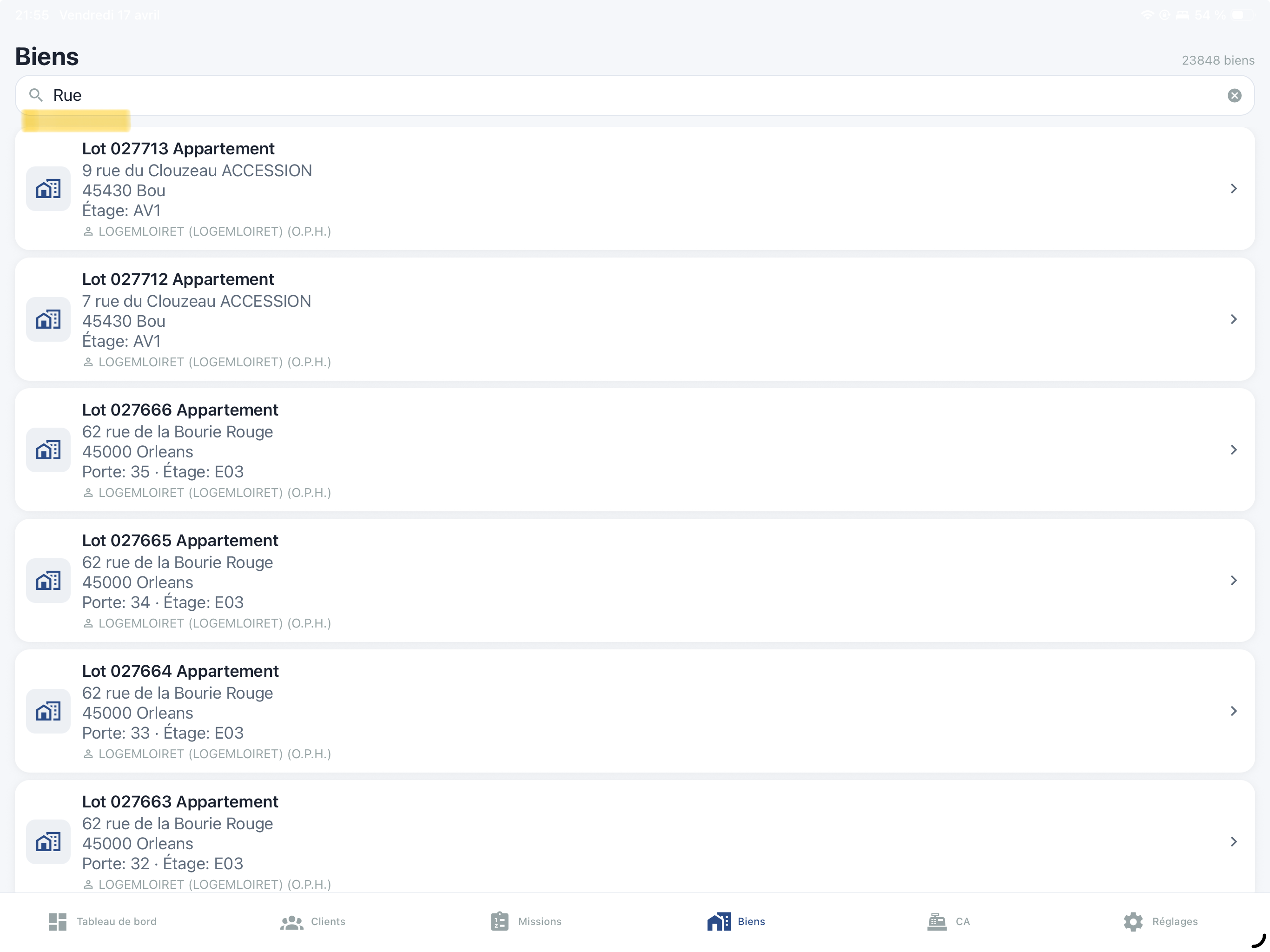
Un bien = un logement physique (maison, appartement, immeuble). Dans DiagMobile, la création d'un bien prend 30 secondes grâce à la recherche d'adresse automatique qui pré-remplit l'année de construction, les surfaces cadastrales et les informations techniques issues des bases BDNB et DVF.
Créer un bien
-
Onglet Biens → bouton "+ Ajouter"
Ou depuis la fiche d'un client existant, bouton "+ Ajouter un bien" (plus rapide, le lien client est fait automatiquement).
-
Tapez l'adresse dans la barre de recherche
L'autocomplétion suggère des adresses réelles via l'API Adresse de data.gouv.fr. Sélectionnez la bonne adresse.
-
DiagMobile récupère automatiquement les infos
Année de construction (depuis BDNB), surface cadastrale, nombre de niveaux, type de logement, géocodage GPS. Vérifiez et corrigez si besoin.
-
Sélectionnez le client propriétaire
Si vous venez de l'onglet Biens, choisissez le client dans la liste. Si vous venez de la fiche client, c'est déjà pré-rempli.
-
Enregistrez
Le bien est créé. Vous pouvez immédiatement lui associer une mission.
Les champs remplis automatiquement
DiagMobile interroge plusieurs bases publiques pour pré-remplir la fiche :
- API Adresse data.gouv.fr — coordonnées GPS précises, ville, code postal, code INSEE
- BDNB (Base de Données Nationale des Bâtiments) — année de construction estimée, type de logement, classe énergétique DPE éventuelle si un DPE a déjà été fait
- Cadastre — surface cadastrale parcelle, numéro de parcelle
- DVF (Demandes de Valeurs Foncières) — historique des transactions immobilières à cette adresse
L'année de construction déclenche automatiquement les diagnostics obligatoires. Construit avant 1949 → Plomb obligatoire. Avant 1997 → Amiante obligatoire. DiagMobile vous le rappellera lors de la création de mission.
Champs de la fiche bien
Localisation
- Adresse complète (numéro, rue, CP, ville)
- Complément (bâtiment, étage, numéro de porte, numéro de lot)
- Coordonnées GPS (pour l'optimisation de tournée)
- Parcelle cadastrale
Caractéristiques
- Type de bien (maison individuelle, appartement, immeuble, local commercial…)
- Année de construction
- Surface habitable (loi Boutin)
- Surface Carrez (pour la copropriété)
- Nombre de pièces principales
- Nombre d'étages
- Numéro d'étage (pour les appartements)
La photo du bien se prend sur le terrain — au moment de la mission, depuis le module Terrain. Elle sera ensuite automatiquement associée au bien et apparaîtra sur la page de garde des rapports. Inutile de la préparer en amont : prenez-la le jour de la visite, c'est plus réaliste (façade actuelle, environnement immédiat).
Historique des missions
Sur la fiche d'un bien, l'onglet Historique liste toutes les missions passées et en cours à cette adresse. Pratique pour :
- Retrouver un ancien DPE avant de refaire une expertise
- Comparer les mesures d'amiante avant/après travaux
- Éviter de recréer un bien déjà existant (DiagMobile détecte les doublons par adresse)
Détection de doublons
Si vous créez un bien à une adresse déjà présente dans la base, DiagMobile vous propose soit d'utiliser le bien existant, soit de créer un nouveau bien (utile pour les immeubles où chaque appartement est un bien distinct).
Toujours vérifier le numéro d'étage et de lot pour les appartements d'un même immeuble. Sans ça, DiagMobile peut mélanger deux logements à la même adresse postale. Soyez rigoureux sur les compléments d'adresse.
Actions sur un bien
Depuis la fiche d'un bien, vous pouvez :
- Créer une mission — bouton principal, ouvre le formulaire de mission pré-rempli avec le bien et le client
- Modifier la fiche — corriger les infos si nécessaire
- Ajouter des photos — depuis la pellicule ou l'appareil photo
- Archiver — masquer le bien de la liste principale (on peut le réafficher via le filtre "Archivés")
- Supprimer — uniquement si aucune mission n'est rattachée (sinon → archive)
Gérer un gros volume (bailleurs sociaux)
Pour les bailleurs sociaux ou les gros clients avec plusieurs centaines/milliers de biens, passez directement par l'import Excel qui crée tous les biens d'un coup. C'est l'objet du chapitre suivant.