
Optimiser ses tournées
Quand vous avez 5, 10 ou 20 missions dans la même journée, l'ordre de passage fait vite une grosse différence : une mauvaise tournée peut vous faire perdre 1h de route. DiagMobile calcule automatiquement l'itinéraire optimal entre toutes vos missions, en tenant compte des fenêtres horaires imposées par vos clients.
Accéder à l'optimisation
Onglet Missions, puis bouton Planifier la tournée en haut. L'écran affiche toutes vos missions planifiées sur la période choisie, par défaut aujourd'hui.
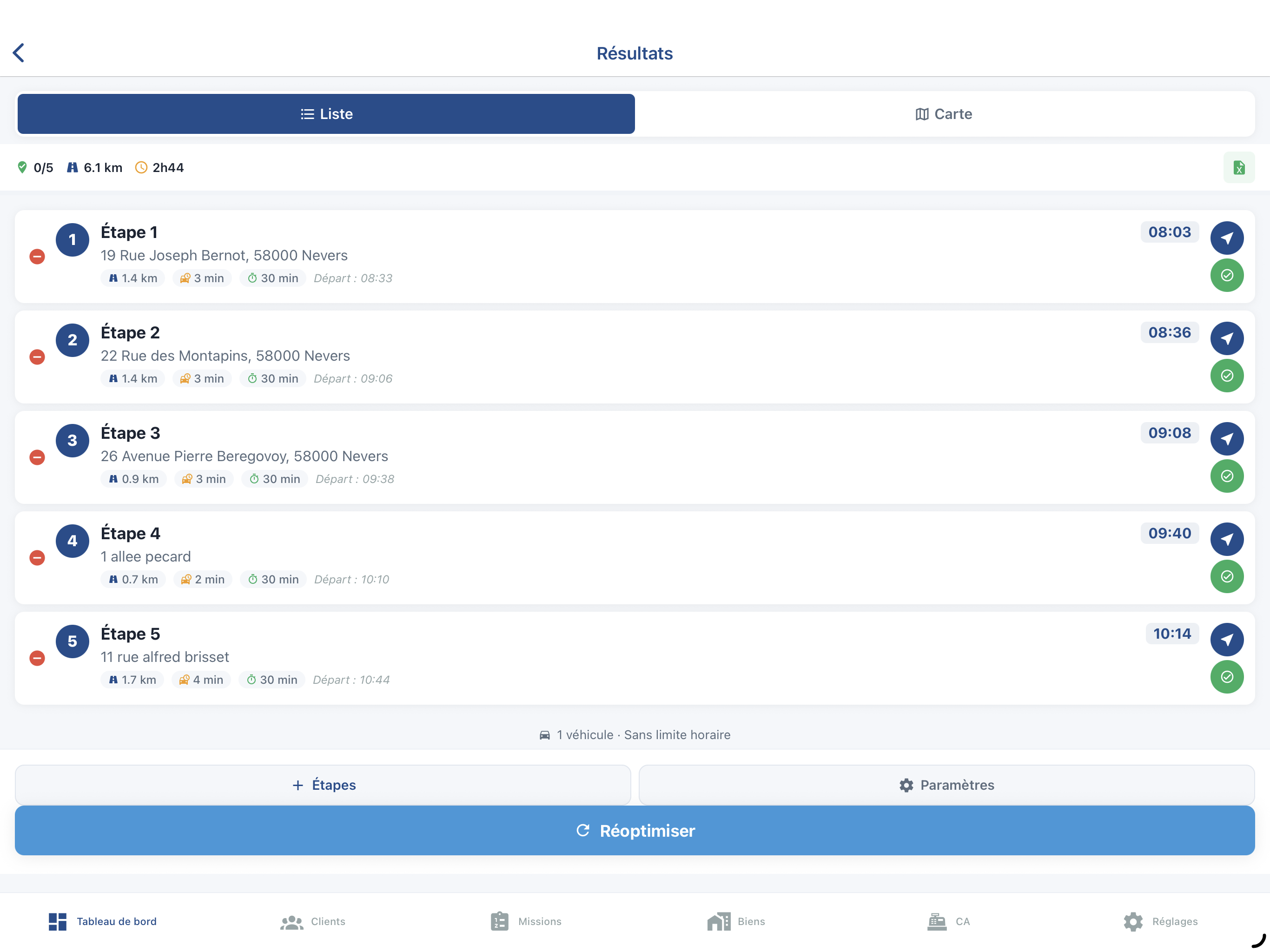
Paramétrage de la tournée
-
Date ou période
Une journée, une semaine, un créneau personnalisé. Vous pouvez aussi optimiser des missions non encore planifiées (en les regroupant).
-
Point de départ et d'arrivée
Par défaut, votre domicile/bureau (renseigné dans votre profil diagnostiqueur). Vous pouvez saisir un autre point de départ pour un cas spécifique.
-
Durée moyenne par mission
DiagMobile propose une durée estimée selon les diagnostics cochés (ex: DPE seul = 45 min, DPE+Amiante+Mesurage = 2h). Vous pouvez affiner pour chaque mission.
-
Fenêtres horaires
Si un client impose un créneau (ex: "entre 10h et 12h"), saisissez-le sur la mission. L'optimisation respecte les contraintes.
-
Pause déjeuner
Option pour bloquer un créneau midi. L'algorithme n'y placera aucune mission.
Multi-véhicules et multi-techniciens
Vous travaillez en équipe ? DiagMobile gère plusieurs véhicules simultanément. Chaque technicien a son point de départ, son véhicule, ses heures de disponibilité. L'optimisation répartit les missions pour minimiser le coût total (kilomètres + temps).
Contraintes prises en compte : fenêtres horaires, durées d'intervention, pauses, points de départ/arrivée, limites horaires journalières, priorités (mission urgente = en premier).
Le résultat

Après quelques secondes de calcul, DiagMobile affiche :
- L'itinéraire complet sur carte avec numéros d'ordre
- Un tableau horaire : heure estimée d'arrivée à chaque mission, durée de trajet entre deux points
- Les statistiques globales : kilomètres totaux, durée totale, économie vs tournée non optimisée
- Les émissions CO₂ évitées (estimation selon le véhicule)
Export vers Plans / Google Maps / Waze
Une fois la tournée validée, exportez-la en un clic vers votre app de navigation préférée :
- Apple Plans — ouvre Plans avec toutes les étapes pré-chargées (iOS uniquement)
- Google Maps — idem, avec navigation pas à pas
- Waze — pour les infos trafic en temps réel (passe de mission en mission au fil de la journée)
Partagez la tournée avec votre équipe — bouton Partager envoie un lien vers la tournée optimisée par SMS, email ou WhatsApp. Votre collègue peut l'ouvrir sur son téléphone sans avoir DiagMobile installé.
Replanifier en cours de journée
Une mission prend plus de temps que prévu ? Un client annule à la dernière minute ? Ouvrez la tournée du jour et cliquez sur Recalculer. DiagMobile tient compte :
- Des missions déjà terminées (elles sont exclues)
- De votre position GPS actuelle (comme nouveau point de départ)
- Des missions annulées ou déplacées
En 5 secondes, vous avez un nouvel ordre optimal pour la suite de la journée.
Statistiques mensuelles
Dans Réglages → Statistiques, DiagMobile affiche :
- Kilomètres parcourus par mois
- Temps de trajet moyen entre missions
- Économie totale depuis le début (km + temps vs sans optimisation)
- Émissions CO₂ évitées
Utile pour votre comptabilité (indemnités kilométriques) et pour visualiser l'impact réel de l'optimisation sur votre activité.