
Import patrimoine via Excel
Pour les contrats à fort volume (bailleurs sociaux, agences de gestion, syndics), DiagMobile importe en une seule opération des milliers de biens depuis un fichier Excel fourni par le client. L'import se fait en deux étapes : mappage des colonnes sur le site web (simple et visuel), puis injection du JSON généré dans l'application mobile.
Format de fichier accepté
- Excel uniquement —
.xlsxou.xls
Les autres formats (CSV, XML…) ne sont pas pris en charge pour l'import de patrimoine.
Si votre bailleur vous transmet un fichier dans un autre format, convertissez-le en
Excel avant import (ouverture dans Excel/Numbers/Google Sheets → Enregistrer sous →
Format .xlsx).
Colonnes recommandées
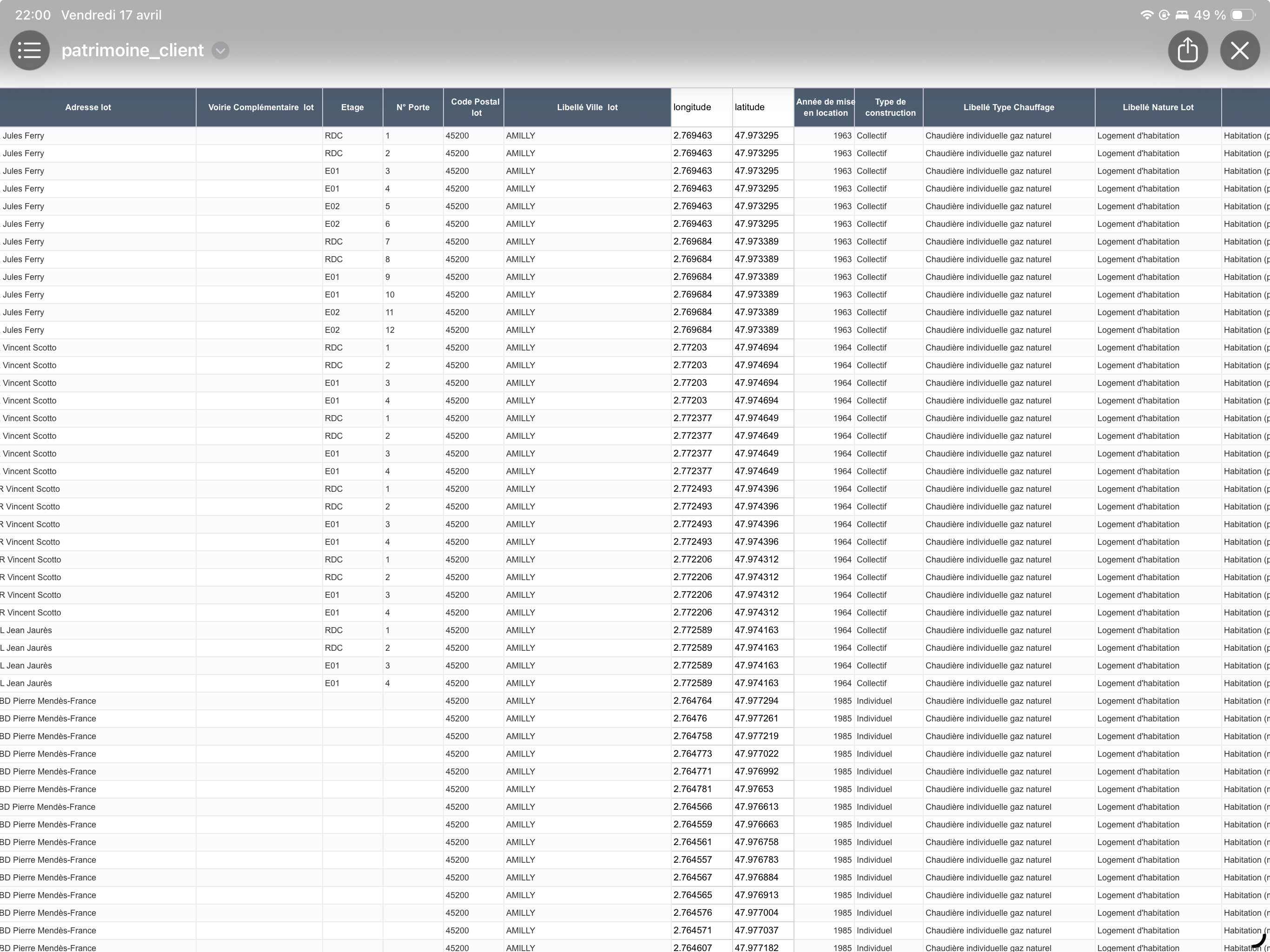
Aucune structure Excel n'est imposée — vous pouvez importer le fichier tel que vous l'avez reçu de votre client. L'étape de mappage (sur le site web) vous permet d'indiquer quelle colonne du fichier correspond à quel champ DiagMobile, quels que soient les intitulés utilisés.
Pour un import propre, il est recommandé que votre fichier Excel contienne au moins :
- Adresse (rue ou adresse complète)
- Code postal
- Ville
Et, selon ce que vous souhaitez retrouver ensuite dans DiagMobile :
- Numéro de rue (séparé de la rue ou inclus)
- Complément (bâtiment, étage, porte, numéro de lot)
- Type de logement (maison, appartement…)
- Surface habitable
- Surface Carrez
- Année de construction
- Nombre de pièces
- Référence interne du bailleur
Procédure d'import en 3 étapes
-
Rendez-vous sur diagmobile.fr/espace/ depuis un ordinateur
L'import patrimoine se fait obligatoirement depuis le site web, pas depuis l'application mobile. C'est plus confortable pour mapper les colonnes sur un écran large. Connectez-vous avec le compte que vous avez créé au chapitre 02.
-
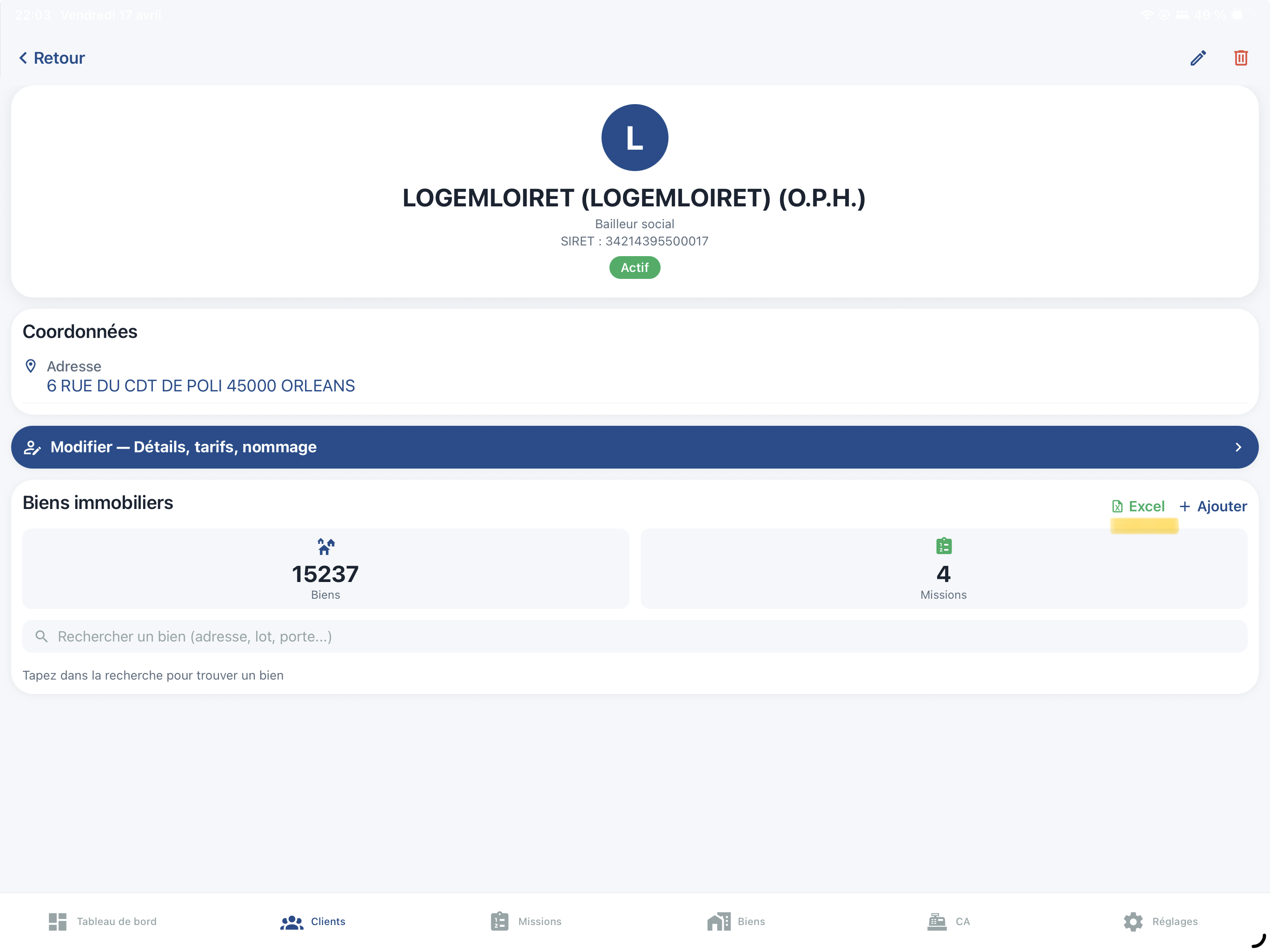
Cliquez sur le bouton "Importer patrimoine"
Dans votre espace, cherchez le bouton d'import (voir capture ci-dessous). Choisissez votre fichier Excel et le client bailleur auquel rattacher les biens.
-
Mappez les colonnes
Un tableau affiche les colonnes de votre fichier Excel. Pour chaque colonne, sélectionnez dans un menu déroulant à quel champ DiagMobile elle correspond (Adresse, CP, Ville, Type, Surface…). Les mappings évidents sont suggérés automatiquement.
-
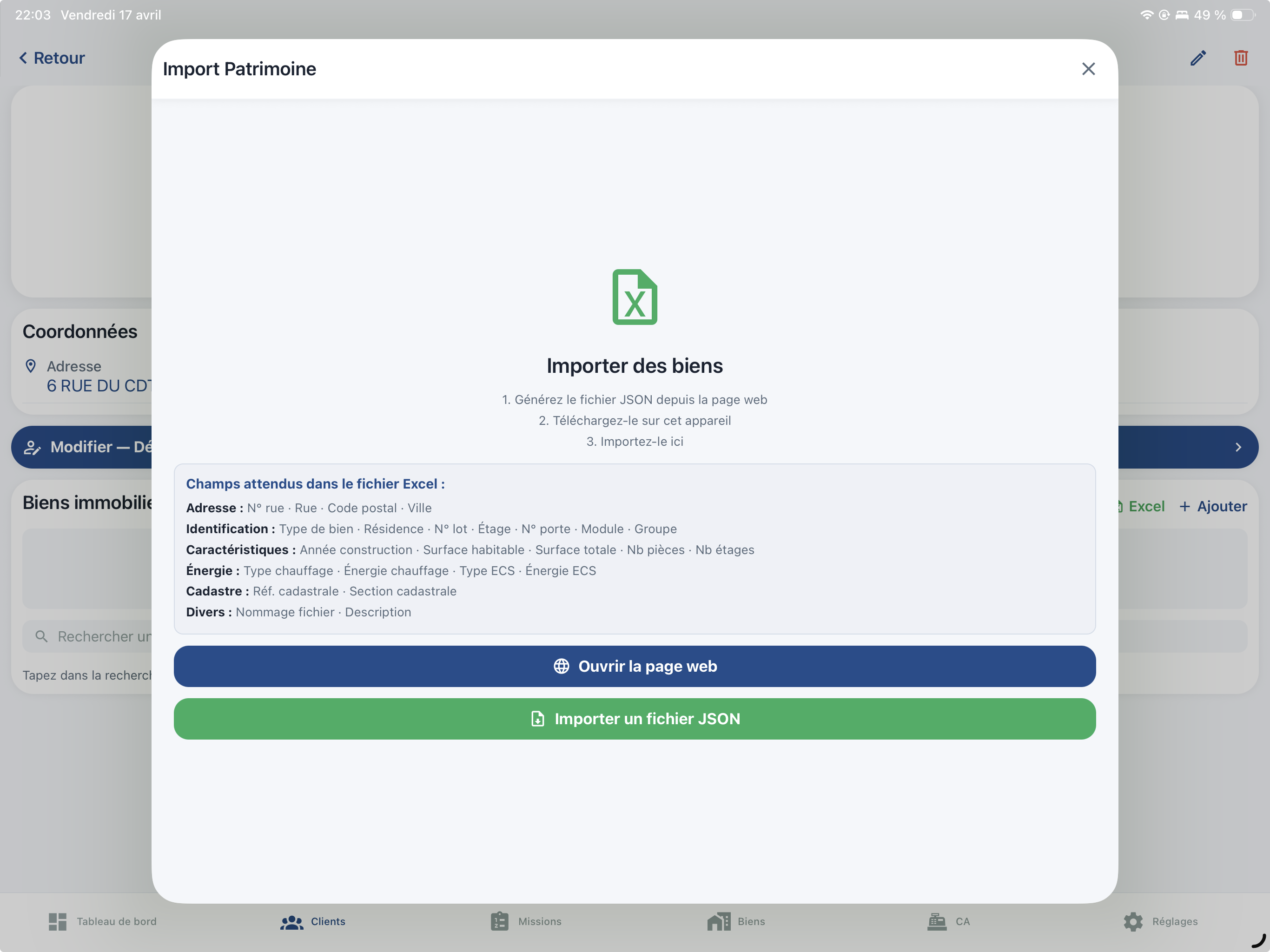
Validez et téléchargez le fichier JSON généré
Une fois le mappage confirmé, le site génère un fichier
.jsoncontenant tous vos biens au format attendu par l'app. Enregistrez-le sur votre ordinateur, puis envoyez-le à votre iPhone/iPad/Android (AirDrop, Google Drive, Dropbox, email, clé USB…). -
Importez le JSON dans DiagMobile
Sur l'appareil, ouvrez la fiche du client bailleur, bouton Importer patrimoine → sélectionnez le fichier JSON. Les biens sont créés en quelques secondes (très rapide car le mappage a déjà été fait côté web).
-
Gérez les doublons éventuels
Si des adresses du fichier existent déjà dans l'app, un écran vous propose pour chacune : Ignorer (garder l'existant), Remplacer (écraser), ou boutons Tout ignorer / Tout remplacer pour traitement en masse.
Pourquoi passer par le site web ? Le mappage des colonnes est beaucoup plus confortable sur un écran d'ordinateur (vue large, clavier, comparaison facile entre l'entête Excel et le champ DiagMobile). L'app mobile récupère ensuite un fichier JSON déjà validé, ce qui rend l'import sur téléphone quasi-instantané même pour 10 000 biens.
Bonnes pratiques
- Volume recommandé : jusqu'à 50 000 biens par import. Au-delà, scindez le fichier Excel en plusieurs.
- Sauvegarde avant import : créez une sauvegarde (bouton Réglages → Sauvegarde) avant un gros import, au cas où vous voudriez revenir en arrière.
- Mémoire : un import massif peut consommer 200-500 Mo de RAM sur l'appareil pendant l'insertion. Évitez sur un très vieux téléphone.
- Nettoyez le fichier source : supprimez les lignes vides, corrigez les adresses manifestement erronées, uniformisez les types de logement avant le mappage — ça vous épargne du ménage après import.
Pas besoin de template Excel — DiagMobile s'adapte à la structure de votre fichier existant grâce au mappage web. Vous n'avez pas à reformater ni à réorganiser les colonnes. Importez le fichier tel qu'il vous a été livré par votre client.
Après l'import
Une fois le patrimoine importé, vos biens sont disponibles dans :
- L'onglet Biens (filtré par client)
- La fiche du client bailleur (compteur de biens)
Vous pouvez ensuite créer des missions en masse en sélectionnant plusieurs biens à la fois ("10 DPE pour l'OPH de Chartres"). Voir le chapitre suivant sur la création de mission.